写真をイラスト化
無料で素晴らしい画像を作成
履歴
写真をイラスト化 — 写真をさまざまなイラスト風に変換
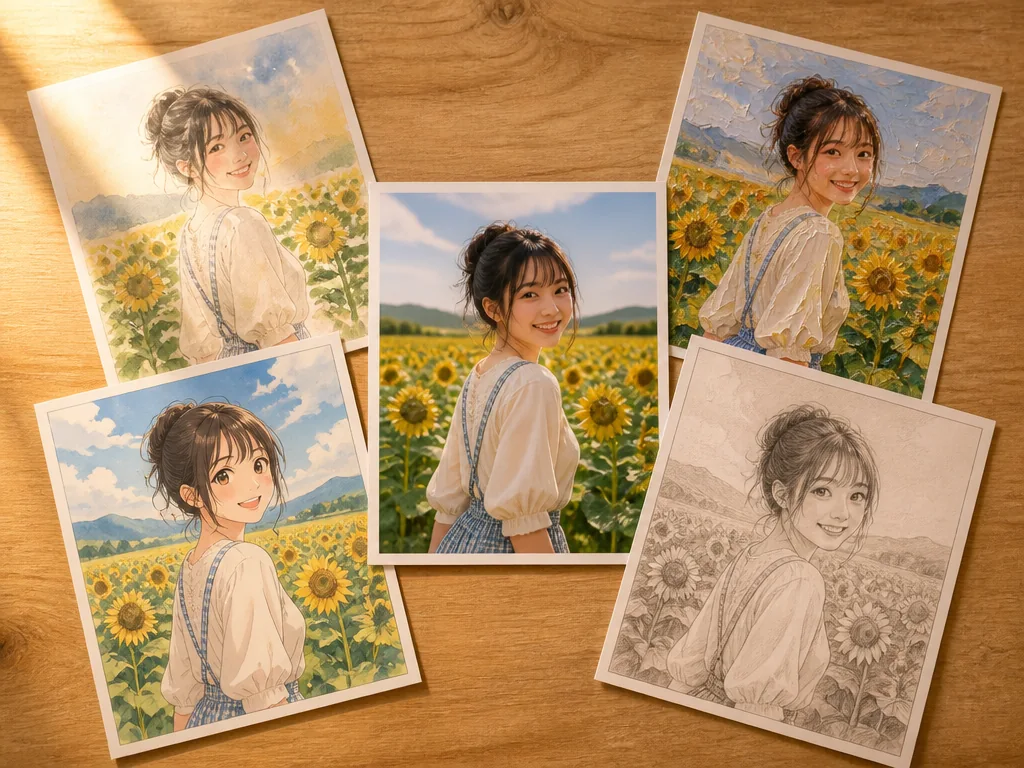
写真をアップロードしてスタイルを選ぶだけ。AIが写真の構図や表情を保ったまま、写真をイラスト化します。水彩画や油彩、アニメ風、スケッチなど多彩なスタイルに対応。難しいソフトは必要ありません。登録もログインも不要で、ブラウザだけで数秒でイラストが完成します。
写真をイラストにする、3つの特長
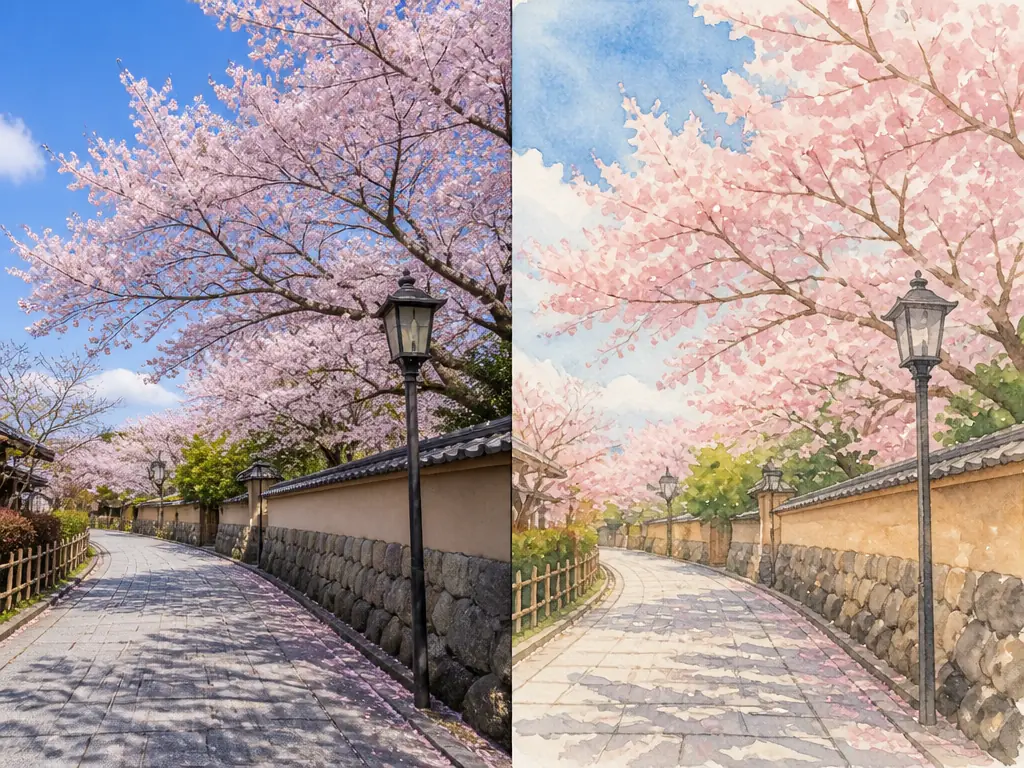
構図も表情もそのままに、写真をイラスト化
写真の構図や人物の表情、光の当たり方を読み取ったうえでイラストへ変換します。元の写真の雰囲気を残したい方にも、まったく別の作風に振りたい方にも対応できます。被写体の特徴を捉えるため、仕上がりに「らしさ」が残るのが特長です。
日本語のニュアンスまで汲み取るプロンプト理解
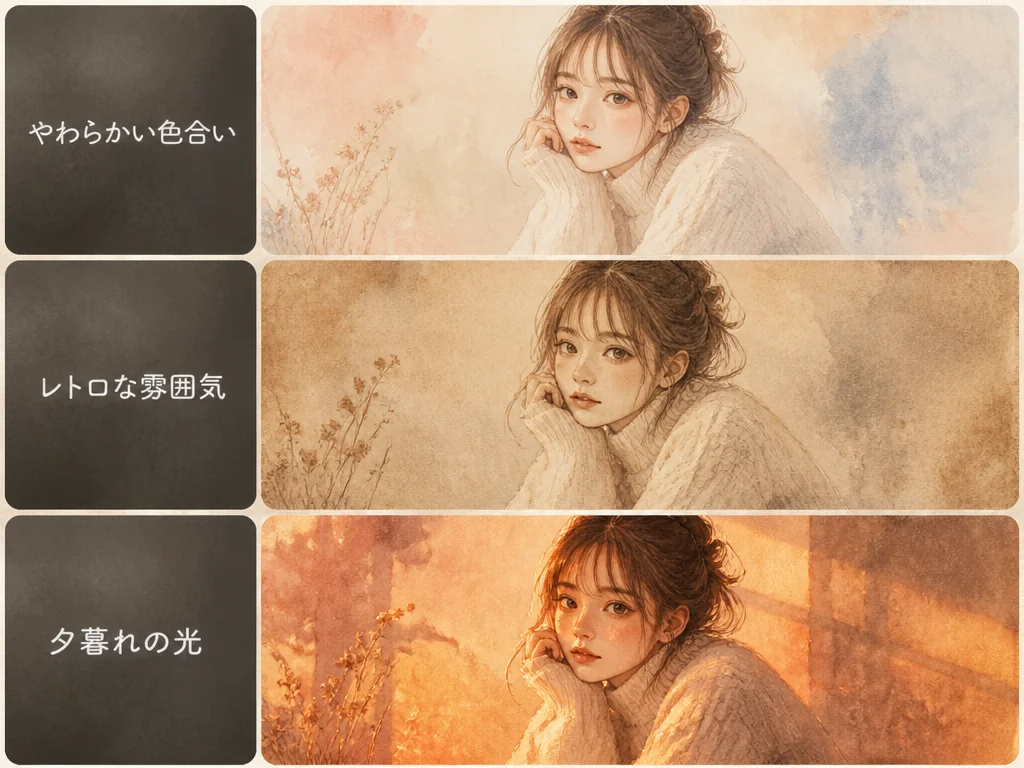
「やわらかい色合い」「レトロな雰囲気」「夕暮れの光」といった、日本語ならではの繊細な表現も、その意図ごと受け取ります。曖昧な言葉でも言い換えずに伝わるため、思い描いたイメージをそのまま入力できます。日本語で自然に指示できることが、仕上がりの差につながります。
水彩・油彩・アニメ風まで、選べる表現スタイル
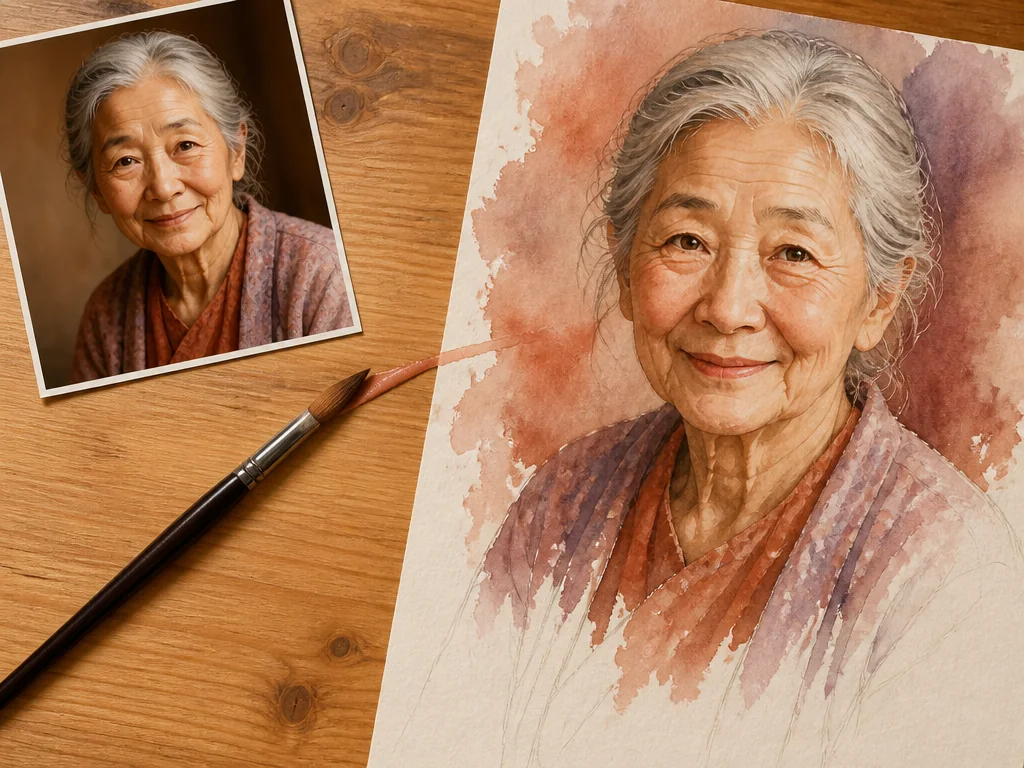
水彩画、油彩画、アニメ風、スケッチ、3Dレンダリングなど、多彩なスタイルから選べます。1枚の写真を複数のスタイルで試すこともできるため、用途に合わせて最適な表現を比較検討できます。SNSのアイコンから記事の挿絵まで、写真をイラストに変換する幅広い用途に対応します。
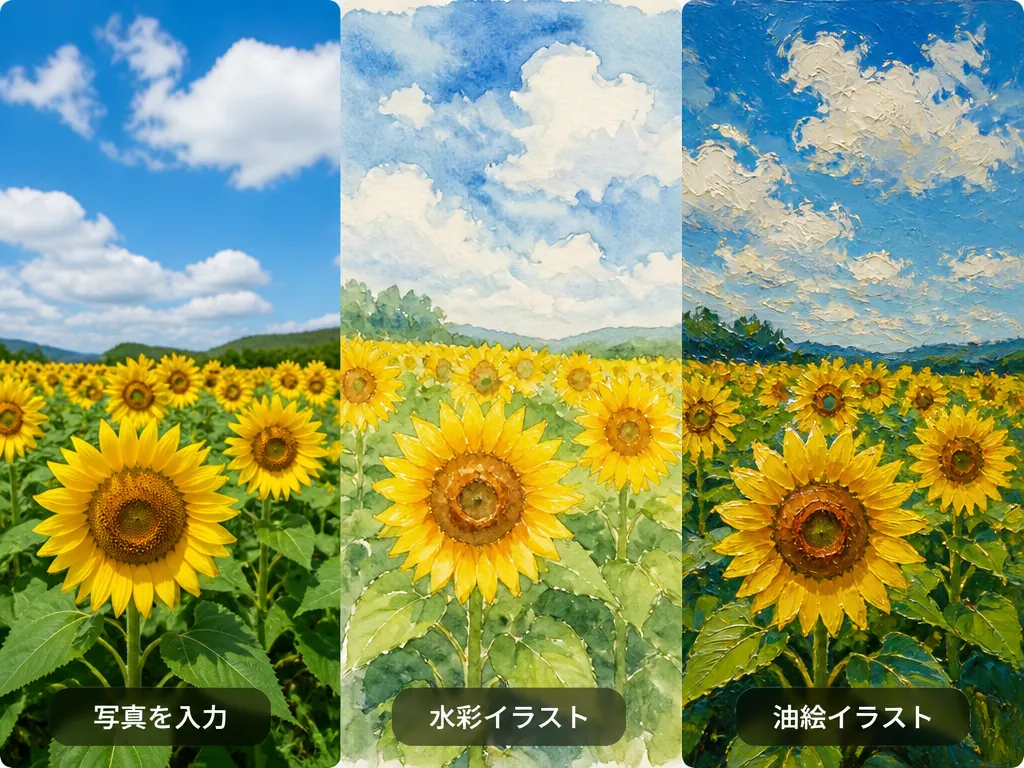
写真をイラスト化する方法は、かんたん3ステップ
写真をイラスト化できるオンラインサイト「がぞうや」なら、画像編集ソフトのインストールも、アカウント登録も必要ありません。
写真をアップロード
イラスト化したい写真を選んでアップロードします。自撮りでも風景写真でも、ペットの写真でも構いません。
スタイルと雰囲気を指定
水彩画やアニメ風などのスタイルを選び、仕上がりのイメージを日本語で入力します。
生成して保存
数秒でイラスト化が完了します。仕上がりを確認して、そのままダウンロードできます。
写真をイラスト化する、こんな活用シーン
SNSのプロフィール画像を差し替える
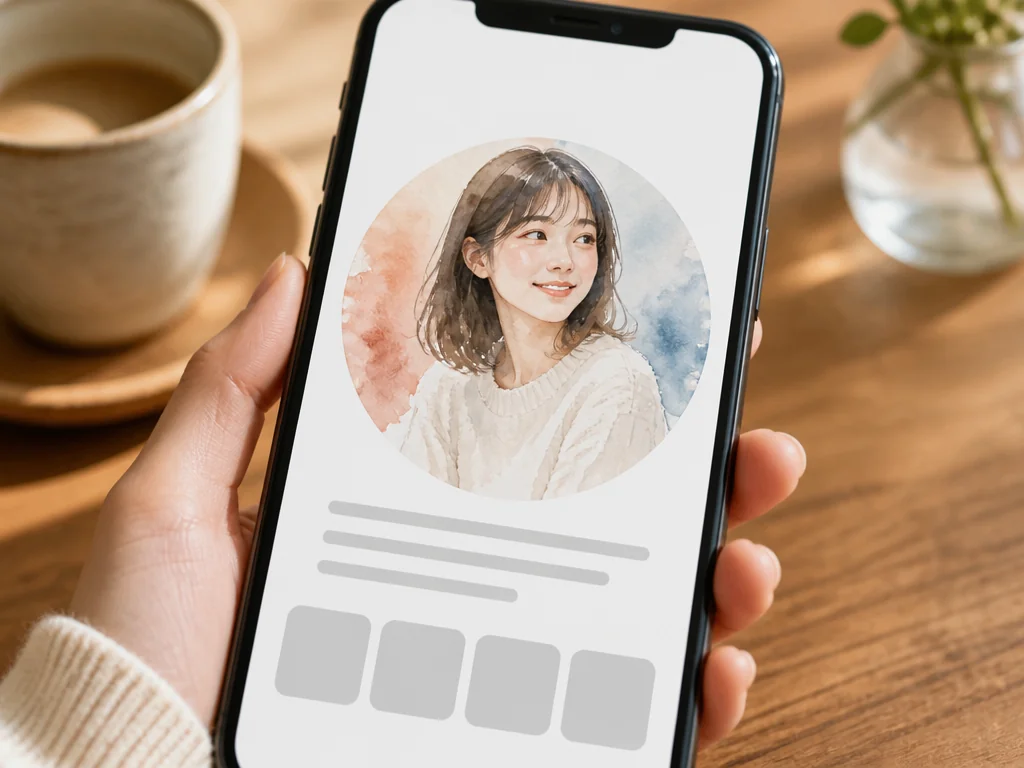
自分の写真をイラスト化して、SNSのプロフィール画像に。実写をそのまま出すのは気が進まないけれど、自分らしさは残したい。そんなときに写真イラスト化が役立ちます。構図が保たれるため、周囲からも本人だと分かりやすい仕上がりになります。かわいい雰囲気のアイコンにしたいときは、AIアイコン生成もあわせてご利用ください。
ブログや記事の挿絵を用意する
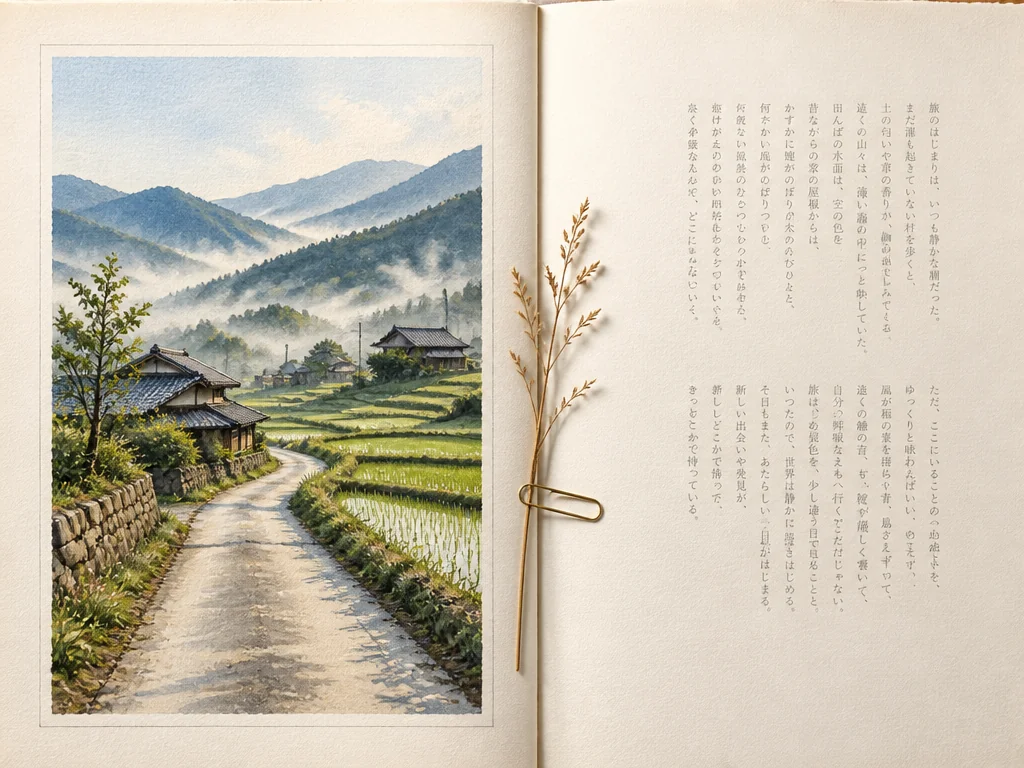
記事のアイキャッチや挿絵に、手持ちの写真をイラスト化して活用できます。フリー素材を探す手間が減り、記事の雰囲気に合わせた統一感のあるビジュアルを用意できます。旅行記や料理記事など、写真が主役のコンテンツとも相性が良い使い方です。イラスト素材を一から生成したい場合は、AIイラスト生成もご活用いただけます。
家族やペットの写真を作品として残す
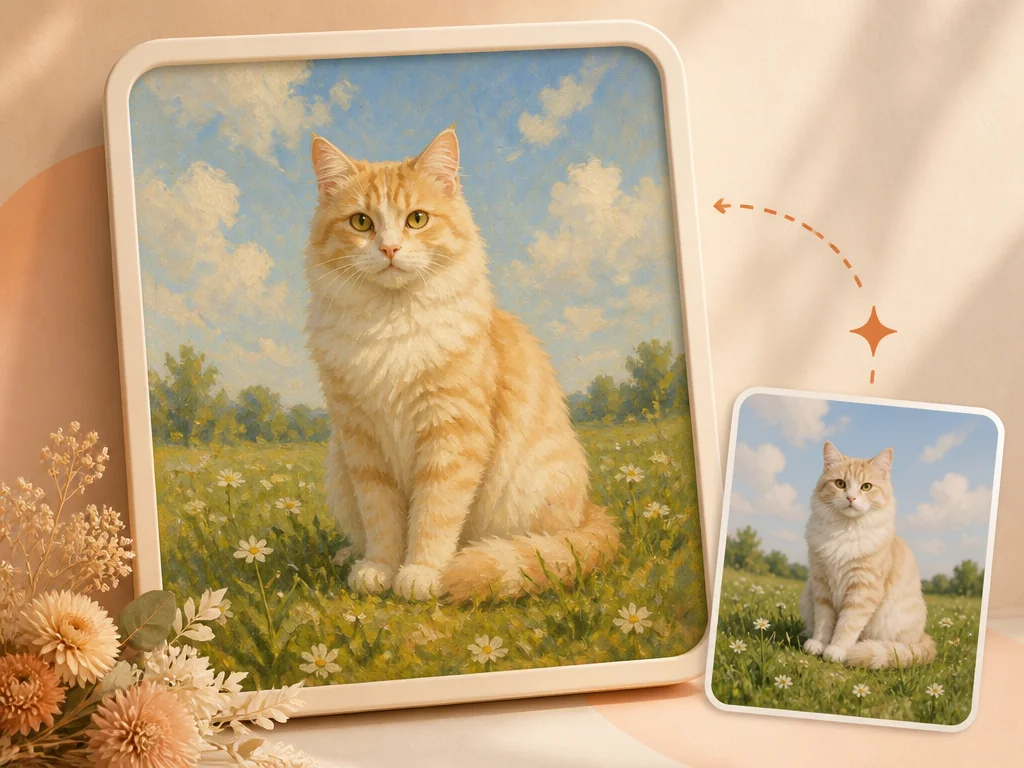
記念日に撮った家族写真や、愛犬・愛猫の一枚をイラスト化すれば、写真とはまた違う形で思い出を残せます。年賀状やフォトブック、部屋に飾るポスターなど、そのまま印刷して使えるのも写真イラスト化の魅力です。
写真イラスト化に「がぞうや」が 選ばれる理由
登録もログインも不要
面倒な会員登録やログインは一切ありません。ページを開いて写真をアップロードすれば、その場で写真イラスト化を始められます。初めての方でも迷わず使えます。
ブラウザだけで完結
ソフトのインストールは不要です。PCでもスマートフォンでも、ブラウザさえあれば同じように写真をイラストに変換できます。アプリを探す必要はありません。
毎日使える無料枠
無料枠は毎日リセットされるため、何度でも気軽に試せます。まずは仕上がりを確かめてから、本格的に使いたいときに使い始められます。
スタイルを選ぶだけの簡単操作
難しいパラメータ調整は必要ありません。写真を選び、スタイルを指定するだけで、AIが適切な処理を行います。画像編集の経験がない方でも扱えます。
元の写真の良さを活かす変換
構図や光の雰囲気を保ったままイラスト化するため、元の写真の魅力が損なわれません。写真を台無しにせず、別の形で活かしたい方に向いています。さらに解像度を高めたいときは画像の高画質化もご利用ください。
入力をそのまま受け取る日本語対応
日本語で書いた指示を、言い換えずにそのまま受け取ります。細かなニュアンスまで反映されるため、思い通りの仕上がりに近づけられます。
「がぞうや」の写真イラスト化を体験したユーザーの声
「ブログのアイキャッチ用に、旅行先で撮った写真をイラスト化しています。構図がそのまま残るので、記事の内容と合った一枚に仕上がるのが助かります。登録なしですぐ使えるのも、思いついたときに作業できるので助かっています。」
「SNSのプロフィール画像を変えたくて使ってみました。日本語で『淡い色合いで』とだけ書いても、その通りの雰囲気にしてくれるのが驚きでした。写真をそのまま出すのに抵抗があったので、ちょうど良い解決策になりました。」
「クライアントへの提案時に、写真をもとにしたビジュアル案を出すために利用しています。言葉だけでは伝わりにくい雰囲気も、イラストにすることで一瞬で共有できるようになりました。」
「愛犬の写真を水彩画風にしてもらいました。毛並みの雰囲気がちゃんと残っていて、まるで絵画のようでした。印刷して部屋に飾っています。アプリを入れなくてもブラウザだけでできるのが気軽で良いです。」
「イラスト制作のラフ段階で、参考写真をスタイル別に変換して方向性を検討しています。複数スタイルを短時間で比較できるので、手描きで試すよりも早く判断できるようになりました。」
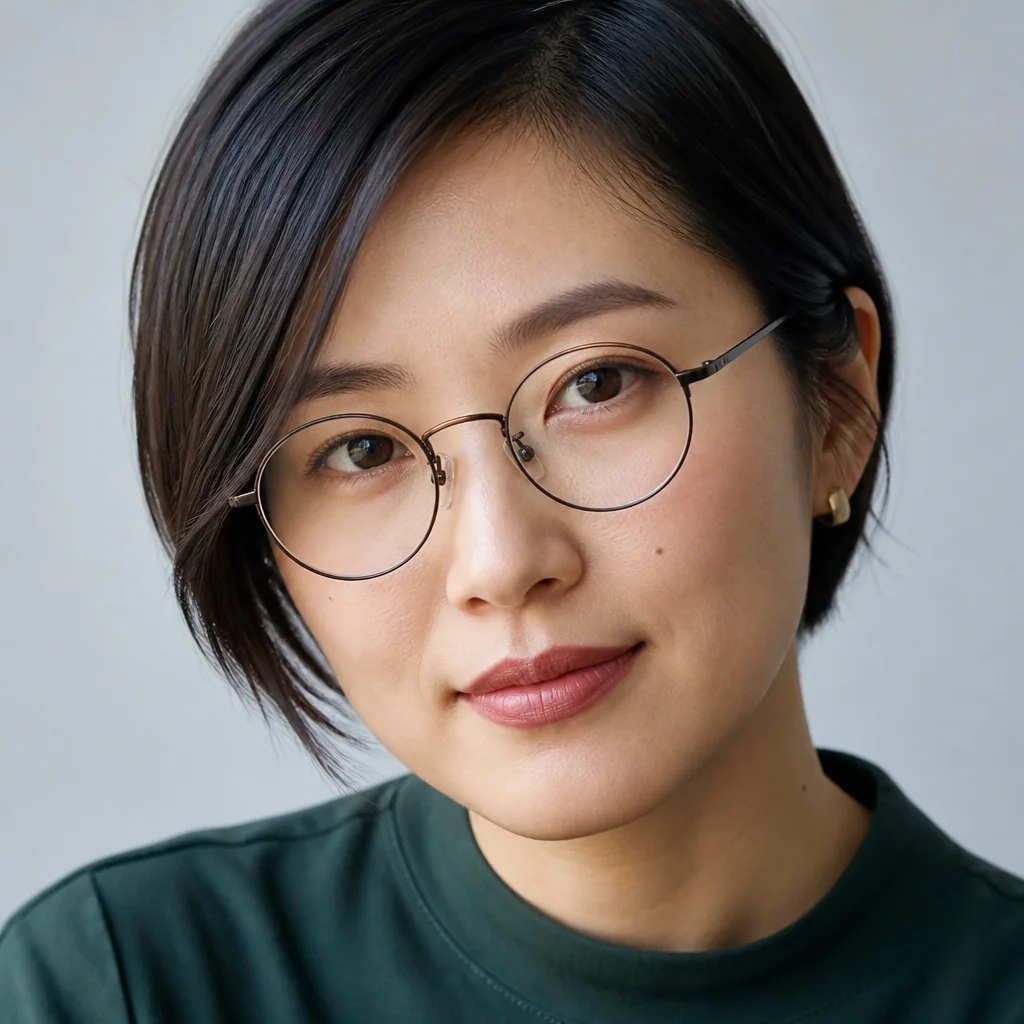
「教材に使う挿絵を、自分で撮った写真から作っています。写真そのものを使うより、イラストのほうが生徒の印象に残りやすいようです。毎日無料で試せるので、納得いくまで調整できます。」
写真をイラスト化に関するよくある質問
1枚の写真から、イラストを始めましょう
写真をアップロードしてスタイルを選ぶだけ。登録もログインも不要で、ブラウザだけで数秒でイラストに変換できます。まずは無料枠で、写真をイラスト化する仕上がりを確かめてみてください。