画像色変更
無料で素晴らしい画像を作成
履歴
画像色変更 — 写真の色を、思いのままに
アップロードして、日本語で指示するだけ。画像色変更ツール「がぞうや」は、オンラインで画像の色を変えたいときに、「この服を紺色に」「全体をもっと暖かい色に」のように伝えると、AIが指定した部分を認識して自然に色を変更します。範囲選択の作業や専門ソフトは必要ありません。ロゴや商品画像、イラストや写真まで、色の置き換えを無料でお試しいただけます。
がぞうやでできる画像色変更のすべて
画像色変更ツールをお探しなら、「がぞうや」がおすすめです。狙った部分だけを変えられるのが特長で、色の置き換えから全体のトーン調整まで、目的に合わせて使い分けられます。操作はすべてブラウザ上で完結し、ソフトのインストールは不要です。
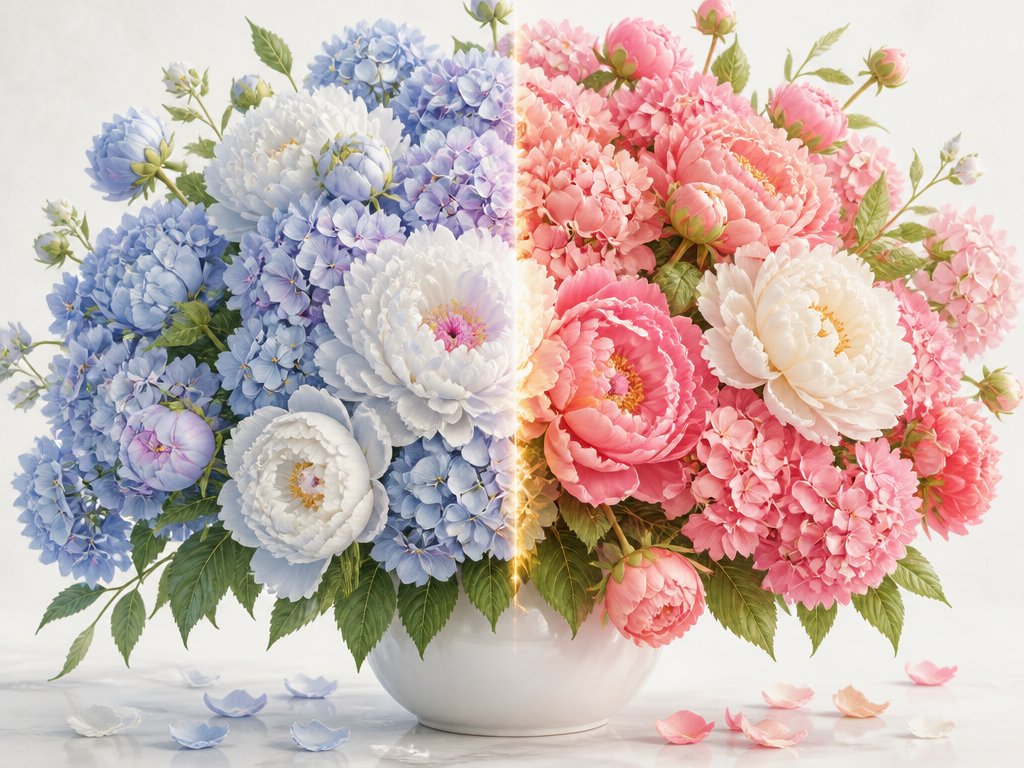
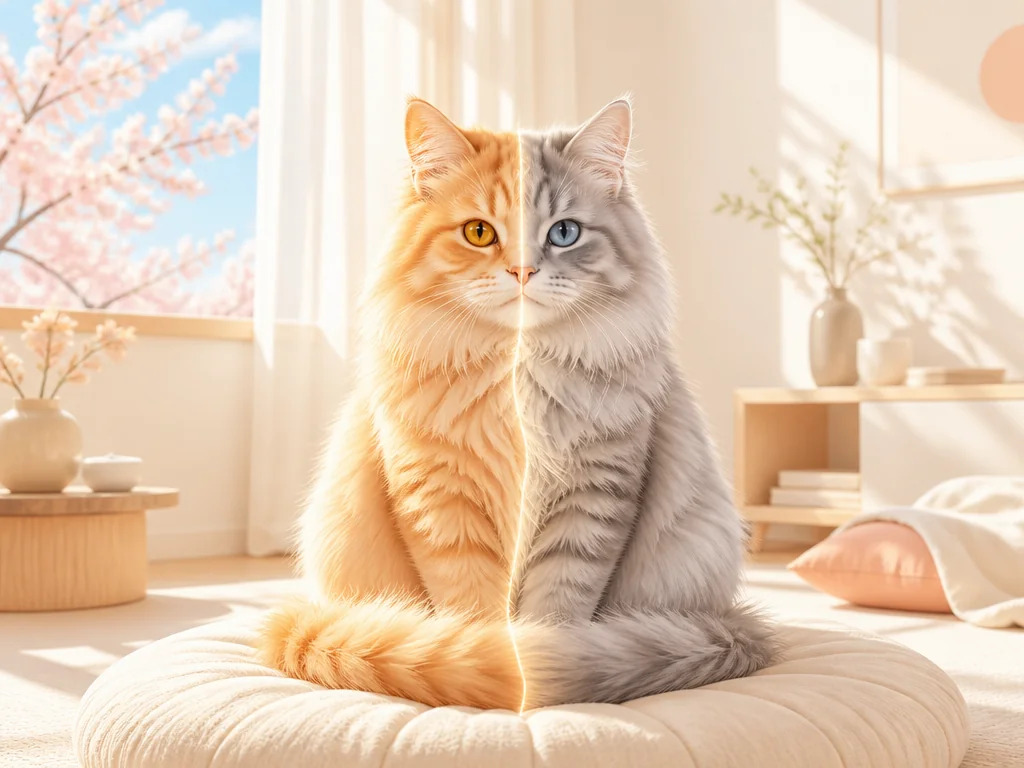
画像の一部だけ色を変更
変えたい場所を言葉で指定するだけ。AIが服や髪、商品、ロゴといった対象を自動で見分け、その部分だけを自然な色に置き換えます。マウスで範囲をなぞる細かい範囲選択は必要ありません。境目もなめらかに仕上がるため、加工したことが分かりにくいのが特長です。色だけでなく構図やタッチまで大きく変えたい場合は、画像のスタイル変換もあわせてご利用いただけます。
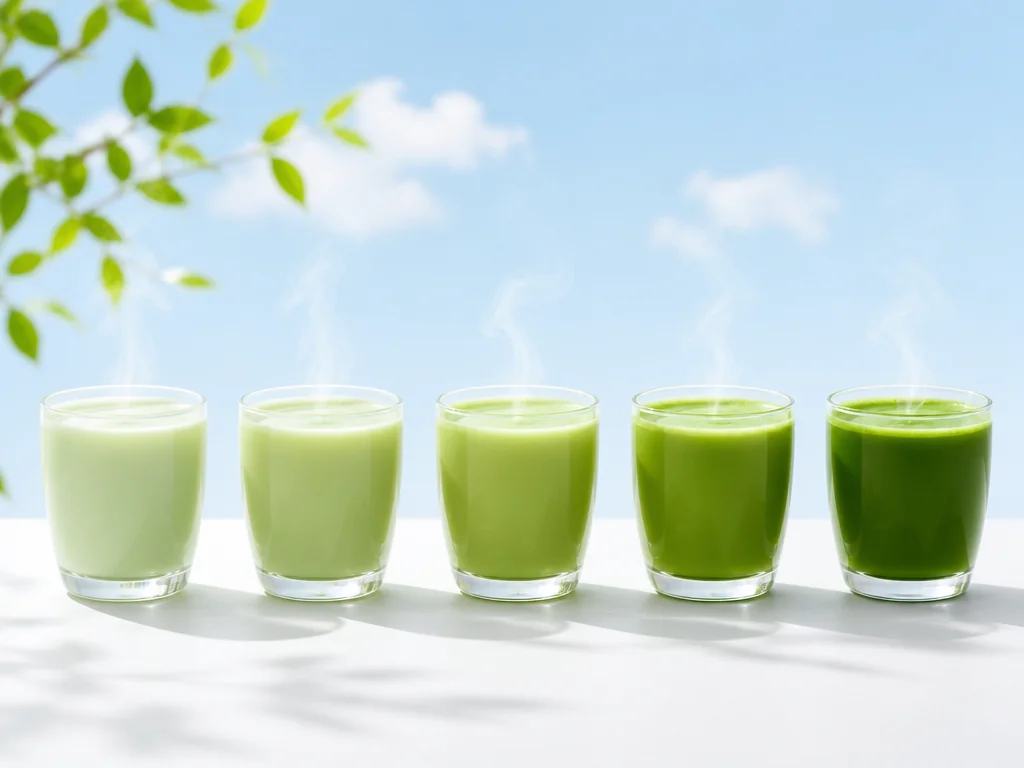
画像全体の色味を調整
色相や彩度、明るさを調整して、画像全体の雰囲気を整えられます。少し色あせた写真を生き生きとした印象に変えたり、複数の画像でトーンを揃えたりと、連続的な色味の調整に向いています。夏らしい爽やかな色合い、落ち着いた冬の色合いといった、季節や雰囲気に合わせた仕上がりも、言葉で指示するだけで試せます。
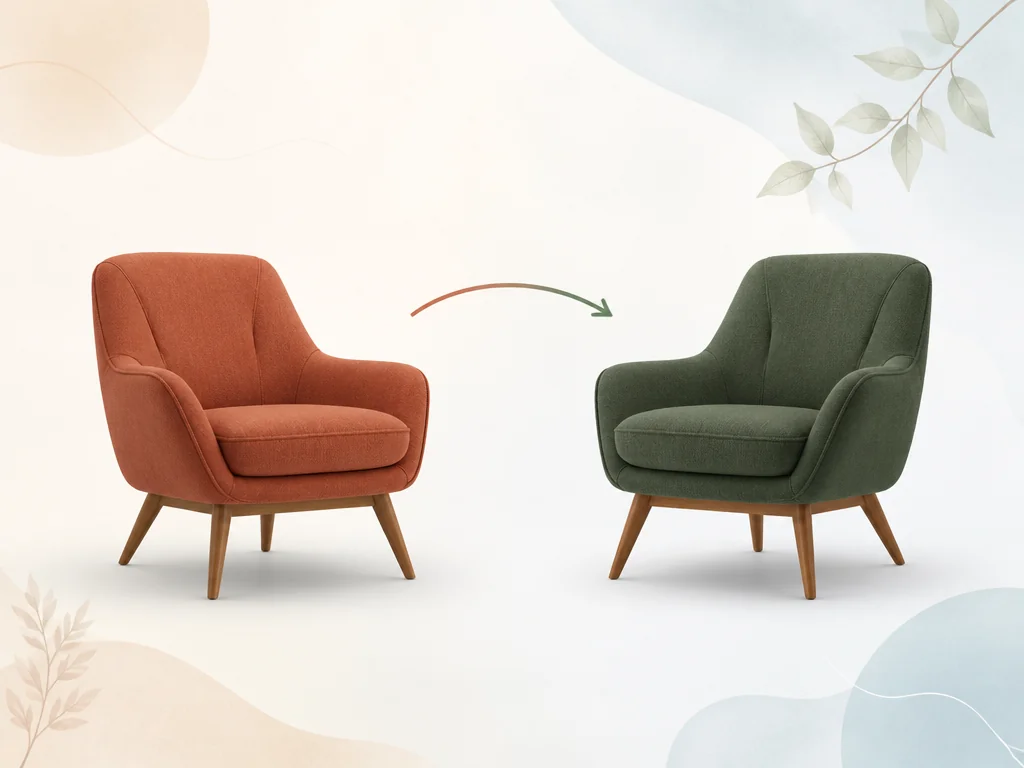
指定した色を別の色に置き換え
「この赤を青に」「ロゴの黒をブランドカラーに」など、画像の中の特定の色を、指定した別の色へまとめて置き換えられます。複数の画像で同じ色を同じように置き換えたいときにも便利で、バナーやSNS投稿、名刺など複数の媒体でブランドカラーを揃える場面に向いています。イラストやアニメ調の画像にも自然に対応します。
かんたん3ステップで画像の色を変更
特別な準備は要りません。ブラウザでページを開けば、すぐに始められます。
画像をアップロード
色を変えたい画像を選んでアップロードします。JPG・PNG・WebPに対応しています。
変えたい色を日本語で指定
「この服を紺色に」「全体を明るく」など、言葉で伝えるだけです。色番号やカラーコードを調べる必要はありません。
生成してダウンロード
色変更が完了したら、仕上がりを確認して保存できます。
こんな場面で役立つ画像色変更
日々の制作現場から個人の創作まで、色を変えるだけで解決できることは少なくありません。
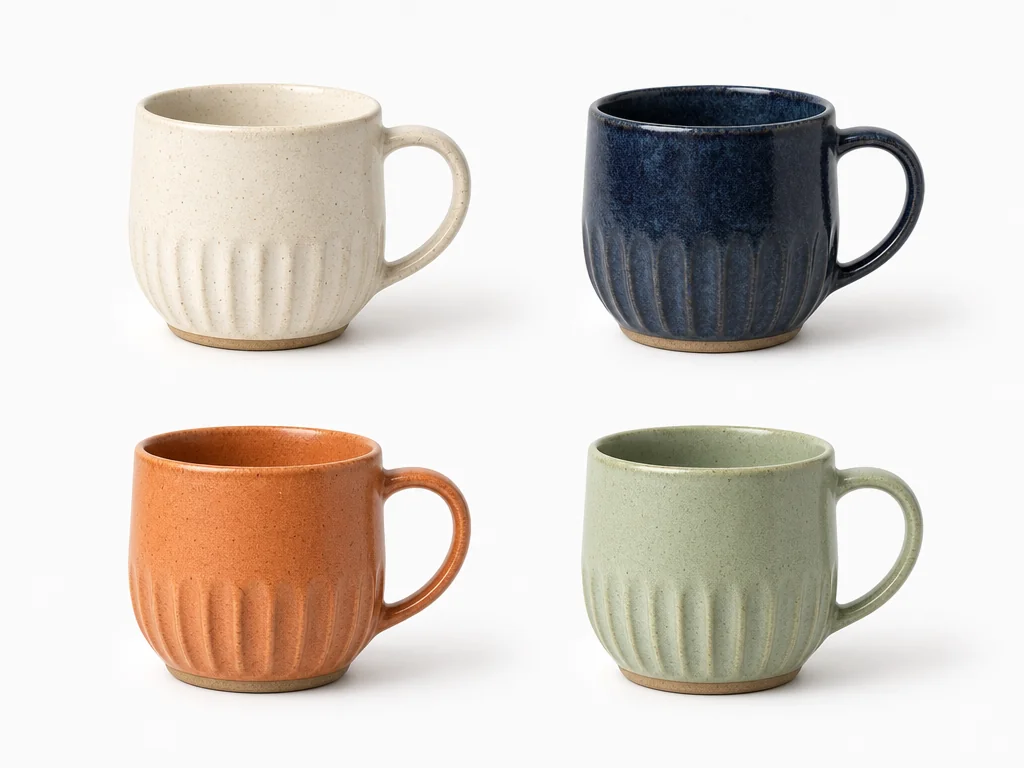
商品画像のカラーバリエーション
ECサイトの運営では、同じ商品の色違いを何パターンも用意する必要があります。撮影をやり直さずに、画像色変更で商品の色だけを変えれば、カラーバリエーションを短時間で揃えられます。服装や小物の色を変えるほか、商品写真の背景を白から紺へ変えるといった使い方にも対応しています。背景そのものを別の画像に差し替えたい場合は、背景の変更もご利用いただけます。
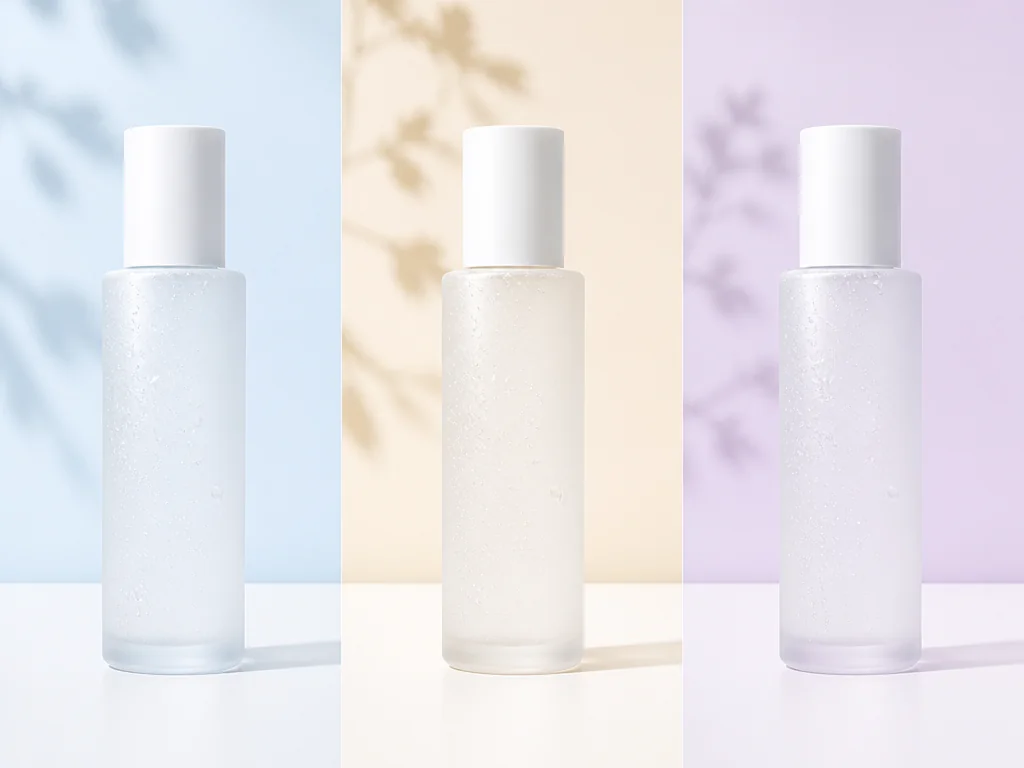
ロゴやブランドカラーの調整
キャンペーンや季節ごとに、ロゴの色を変えたい場面はよくあります。画像色変更を使えば、ロゴの色をブランドガイドラインに沿った色へすばやく置き換えられます。バナー、SNS投稿、名刺など複数の媒体で色を揃えたいときも、同じ指定で統一できます。色を変えたあとに明るさやコントラストも整えたい場合は、AI写真編集ツールを組み合わせると仕上がりが整います。
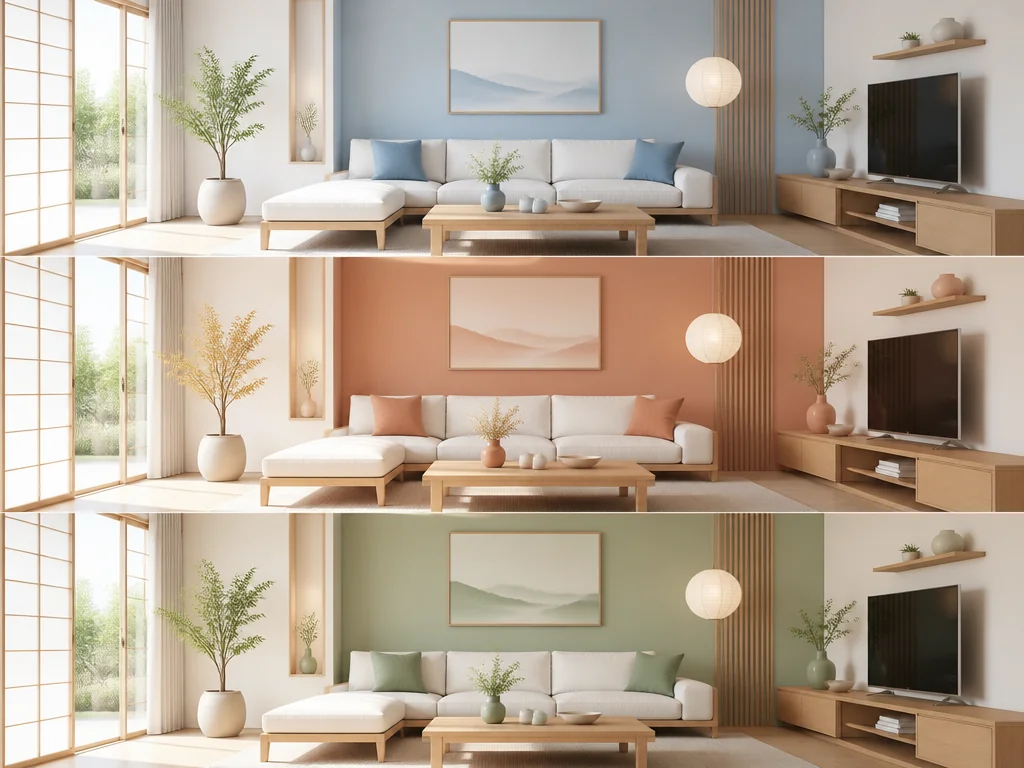
髪色やインテリアのイメージ確認
美容師のカウンセリングや、家具の買い替えを検討するとき、仕上がりを事前に確かめられると安心です。写真の中の髪の色やソファの色だけを変えて、複数の候補を並べて比較できます。実際に試す前にイメージを共有できるため、提案の説得力も高まります。
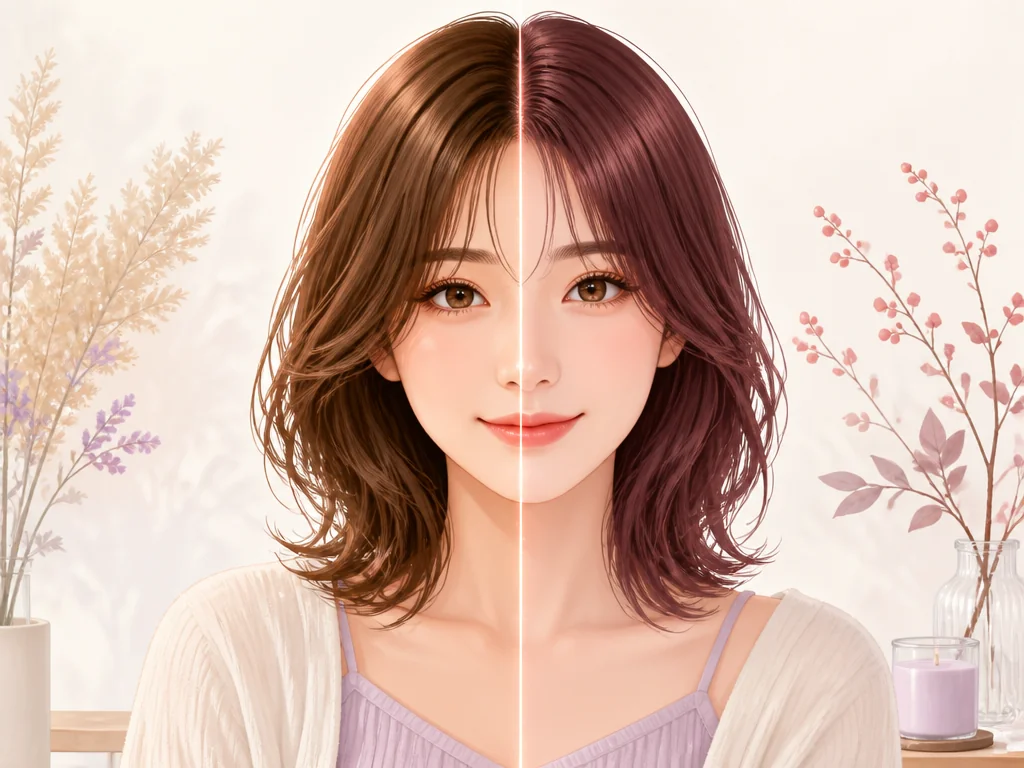
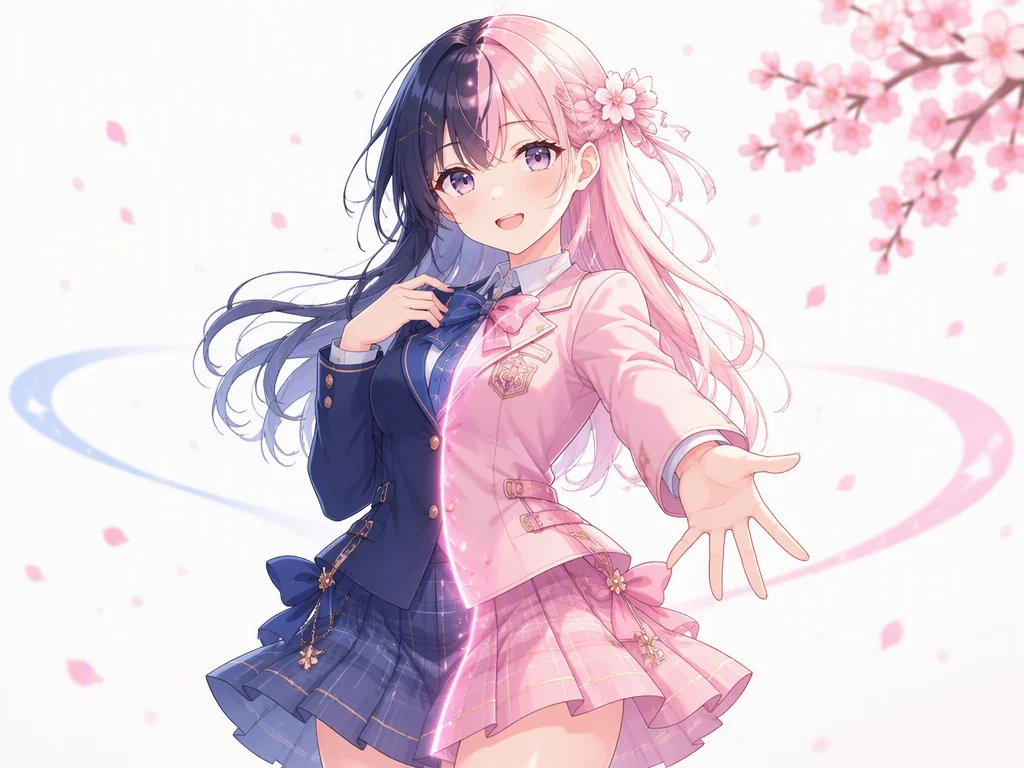
イラストやアニメ調の作品づくり
自作のイラストやアニメ調のキャラクター画像にも、画像色変更は使えます。衣装の色を差し替えて別バージョンを作ったり、世界観に合わせて全体の色味を調整したりと、表現の幅が広がります。線画のニュアンスを保ったまま色だけを変えられるので、描き直しの手間を減らせます。新しいキャラクターを一から作りたいときは、イラスト生成と組み合わせると制作がさらに進みます。
選ばれる理由は画像色変更の 精度と手軽さ
複数のツールを試した方にこそ、違いを実感していただきたいと考えています。
日本語のニュアンスまで理解
「くすんだ赤」「昭和レトロな色味」といった曖昧な表現でも、意図を汲み取って色を調整します。色番号やカラーコードを調べる必要はありません。日本語の細かなニュアンスまで正確に反映できるため、言葉にしにくいこだわりも形にできます。
範囲選択が要らない
従来のツールでは、変えたい範囲をマウスで囲んで指定する必要がありました。「がぞうや」は対象を言葉で伝えるだけなので、細かい部分でも狙いどおりに色を変えられます。境界をなぞる手間がなくなり、作業時間を大きく短縮できます。
登録なしですぐ使える
アカウント作成やクレジットカードの登録は不要です。ページを開いて画像を選ぶだけで、すぐに画像色変更を試せます。毎日付与される無料枠があるため、費用を気にせず何度でも試行錯誤できます。
元の質感をできるだけ保つ
元の画像の解像感や質感をできるだけ保ちながら、色だけを自然に変更できます。色を変えたからといって、不自然な仕上がりになることは基本的にありません。Webサイトやデザイン制作など、さまざまな用途に活用できます。元の画像が小さい場合は、先に画像の高画質化をおこなってから色変更すると、より滑らかな結果になります。
写真もイラストも対応
写実的な写真から、アニメ調のイラストまで幅広く対応しています。被写体の種類に合わせて最適な処理を選ぶため、どちらも自然な仕上がりになります。写真用とイラスト用でツールを分ける必要はありません。
ブラウザだけで完結
ソフトのインストールや高性能なパソコンは必要ありません。WindowsでもMacでも、スマートフォンやタブレットからでも同じように利用できます。作業中のデータは処理が終わると自動的に削除されるため、安心してお使いいただけます。
こんな方々が画像色変更を使っています
画像色変更は、制作の現場で働く方から個人で創作を楽しむ方まで、幅広い場面で活用されています。ここでは、特に活用いただいている6つの職種・用途をご紹介します。
商品の色違いをまとめて用意したいときに。撮り直しをせずに配色を揃えられるため、新色展開の多いECサイト運営の業務と相性のよい使い方です。
提案の場で色の案を並べて見せたいときに。言葉で色の雰囲気を伝えながら複数案を比較できるため、グラフィックデザインの検討作業に向いています。
ロゴやブランドカラーを媒体ごとに展開したいときに。指定した色に置き換える作業を、複数の画像で同じように進められるのが特徴です。
自作イラストの衣装違いや配色違いを作りたいときに。線のタッチを保ったまま色を差し替えられるため、イラスト制作のバリエーション作業に使えます。

室内イメージを複数案で見せたいときに。壁や家具の色を変えて並べることで、色による雰囲気の違いを比較しながら検討できます。
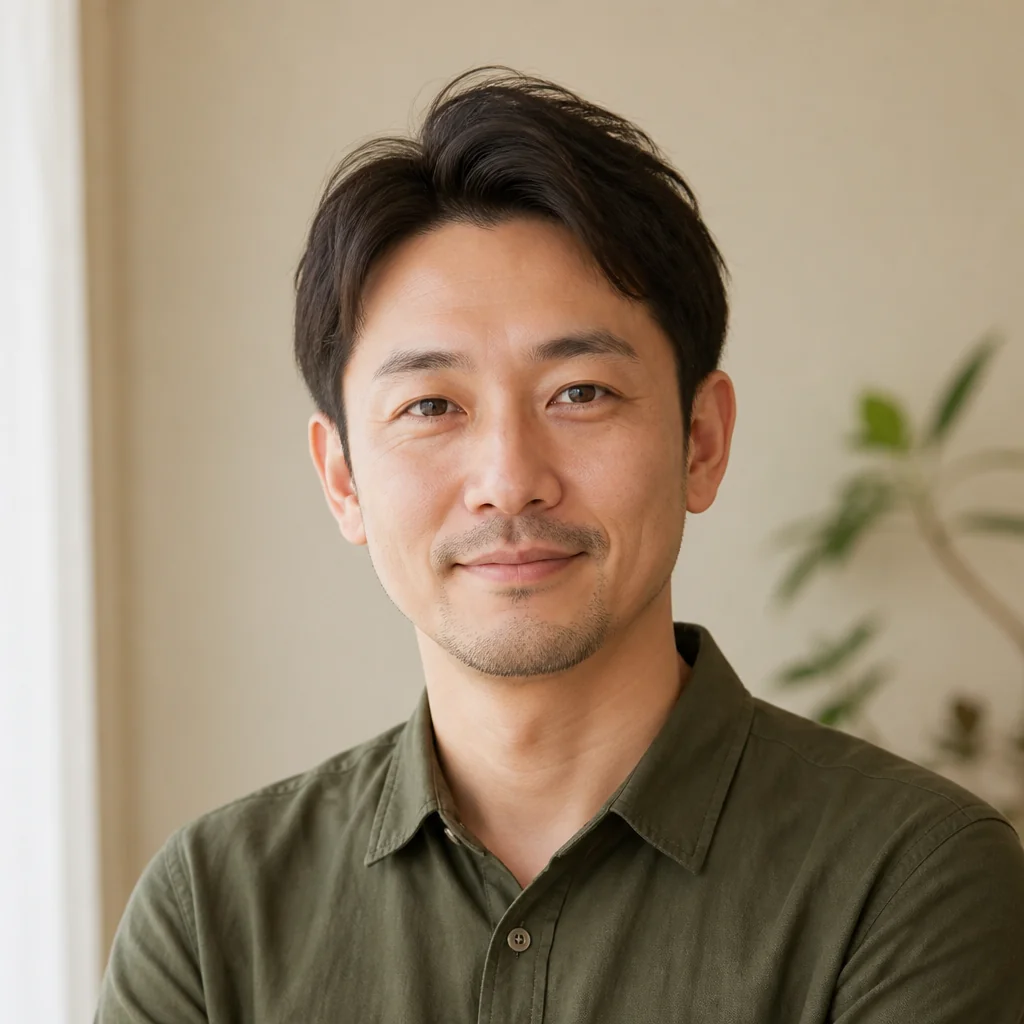
記事のアイキャッチやSNS投稿用の画像を整えたいときに。色の調整を日本語の指示で進められるため、デザインソフトに慣れていない方にも使いやすい使い方です。
よくある質問|画像色変更について
画像色変更を、今日の制作に取り入れてみませんか
画像を選んで、色を言葉で伝えるだけ。登録不要ですぐに始められ、毎日の無料枠で何度でもお試しいただけます。思い描いた色を、そのまま形にしてください。