画像生成AIおすすめ8選|無料で使える日本語対応ツールを比較【2026年最新】
画像生成AIのおすすめ8選を、無料で試せる範囲・アニメやイラスト向きかどうか・商用利用の条件で比較しました。日本語プロンプトのまま使えるツールを中心に、用途別の選び方と各ツールの注意点まで整理しています。
 がぞうや編集部
目次
結論:やりたいこと別の早見表
まず結論からお伝えします。画像生成AIのおすすめ8選を、やりたいこと別に並べました。8つ全部を読み比べる時間がない方は、この表だけ見れば十分です。
| やりたいこと | おすすめ | 理由 |
|---|---|---|
| アニメ・イラストを日本語プロンプトで作りたい | がぞうや | 日本語のニュアンスをそのまま絵にしやすい。無料枠が毎日リセットされる |
| とにかく画質の上限を狙いたい | Midjourney | 芸術性・写実性の仕上がりが頭ひとつ抜ける |
| チャットの流れで手軽に作りたい | ChatGPT | 会話しながら修正できる。専門知識が要らない |
| 商用利用の安全性を優先したい | Adobe Firefly | ライセンス済みデータで学習。Photoshop と連携できる |
| チラシやSNS画像まで一気に作りたい | Canva AI | 生成した画像をそのままデザインに置ける |
| 完全無料・自分で細かく制御したい | Stable Diffusion | オープンソース。ローカル実行なら従量課金なし |
| Google の無料枠で試したい | Nano Banana(Gemini) | 日本語の指示理解が高く、無料で触れる |
| 画像内に文字を入れたい | Ideogram | 文字の描画精度が高い |
ここから先は、なぜこの8つなのか、それぞれの向き不向きはどこにあるのかを順番に説明します。
画像生成AIとは?3分でわかる基本
画像生成AIとは、文章で書いた指示(プロンプト)から画像を作る技術です。「桜並木を歩く猫、水彩風で」と入力すると、数秒で絵が出てきます。
2026年現在、ツールごとの得意分野はかなり分かれました。ひとつの「最強」を探すより、作りたい絵のジャンルに合うものを選ぶほうが満足度は高くなります。実際、海外の比較記事でも「best overall」ではなく「best for art」「best for text」という分け方が主流になっています。
日本語で使う場合、もう一点だけ押さえておきたいことがあります。日本語のプロンプトをどこまで正確に解釈できるかは、ツールによって差が大きいという点です。翻訳ツールを挟まず日本語のまま指示できるかどうかで、修正の回数が変わります。
従来のイラスト制作と何が違うのか
一番大きいのは、描き直しのコストがほぼゼロになったことです。手描きやデザインツールでは、構図を変えるにも色を変えるにも作業時間がかかります。画像生成AIなら、条件をひとつ書き換えてもう一度生成するだけです。「明るく」「縦長に」「線を細く」といった修正を、何十回でも試せます。
もうひとつは、絵が描けなくても完成品に近い状態から始められる点です。ラフを描いてから仕上げるのではなく、完成イメージを出してから自分の好みに寄せていく。この順番の逆転が、制作の感覚をかなり変えます。
できること・できないこと
向いているのは、SNS投稿用のイラスト、ブログのアイキャッチ、資料に入れる挿絵、キャラクターのラフ案、バナー背景といった用途です。1枚あたり数秒で出るため、候補を何パターンも並べて選べます。
一方で、苦手な領域もはっきりしています。指定した構図を1ミリ単位で再現するのはまだ不安定で、指の本数や文字の字形が崩れることもあります。ロゴのように正確さが求められる制作や、既存キャラクターに完全準拠させたい案件は、生成だけで完結させず、最後に人の手で修正する前提で考えたほうが安全です。
画像生成AIの選び方|5つのポイント
1. 日本語プロンプトへの対応度
英語に直してから入力する手間があるかどうかを確認します。日本語のまま指示できるツールなら、「もう少し淡い色で」「背景をもっとぼかして」といった細かい調整がその場でできます。
2. 無料で試せる範囲
「無料プランあり」と書いてあっても、1日数枚で終わるものから、毎日まとまった枚数が使えるものまで幅があります。まずは無料枠で自分の用途に足りるかを見極めるのが賢い進め方です。
3. つくりたい絵のジャンル
アニメ・イラスト向きのツールと、リアル系の写真向きのツールは別物です。ここを間違えると、何度試してもイメージに近づきません。
4. 商用利用と著作権
仕事で使うなら必ず確認したい項目です。学習データの出どころ、生成物の利用条件、無料プランでも商用OKかは、ツールごとにルールが違います。
5. 操作のわかりやすさ
趣味で使うなら、機能の多さより「開いてすぐ作れるか」が重要です。項目が多すぎるツールは、最初の1枚にたどり着くまでに疲れてしまいます。
画像生成AIおすすめ8選|用途別に選べるツール一覧
1. がぞうや|日本語プロンプトとアニメ調に強
概要
ブラウザだけで使える日本語の画像生成AIです。運営は日本で、UIもプロンプト欄も最初から日本語であることを前提に組まれています。イラスト・アニメ・漫画・キャラクター・立ち絵まで、日本語圏でよく使われる画風をひとつの画面にまとめている点が、海外製ツールとの大きな違いです。
特徴
- 日本語のプロンプトをそのまま入力できる。翻訳を挟まないぶん、指示の意図が崩れにくい
- AIイラスト生成やAIアニメ生成など、用途別にページが分かれている
- 既定モデルは GPT Image 2.5。画面上部で切り替えられ、参考画像は最大6枚まで添付できる
- 背景削除・高画質化・写真編集が同じ画面で完結する
- 料金は積分制で、消費量がモデルと解像度で変わる。何枚作れるかが先に読める
料金の目安
無料で1日30積分(ゲスト10+ログインで20追加、毎日リセット)。有料は月額1,580円からです。積分は「枚数」ではなく生成コストに紐づき、GPT Image 2.5 の1Kなら1枚2積分。無料枠で約15枚なので、構図違いを並べて比べる程度は無料の範囲で収まります。商用利用の条件は公式規約で確認してください。
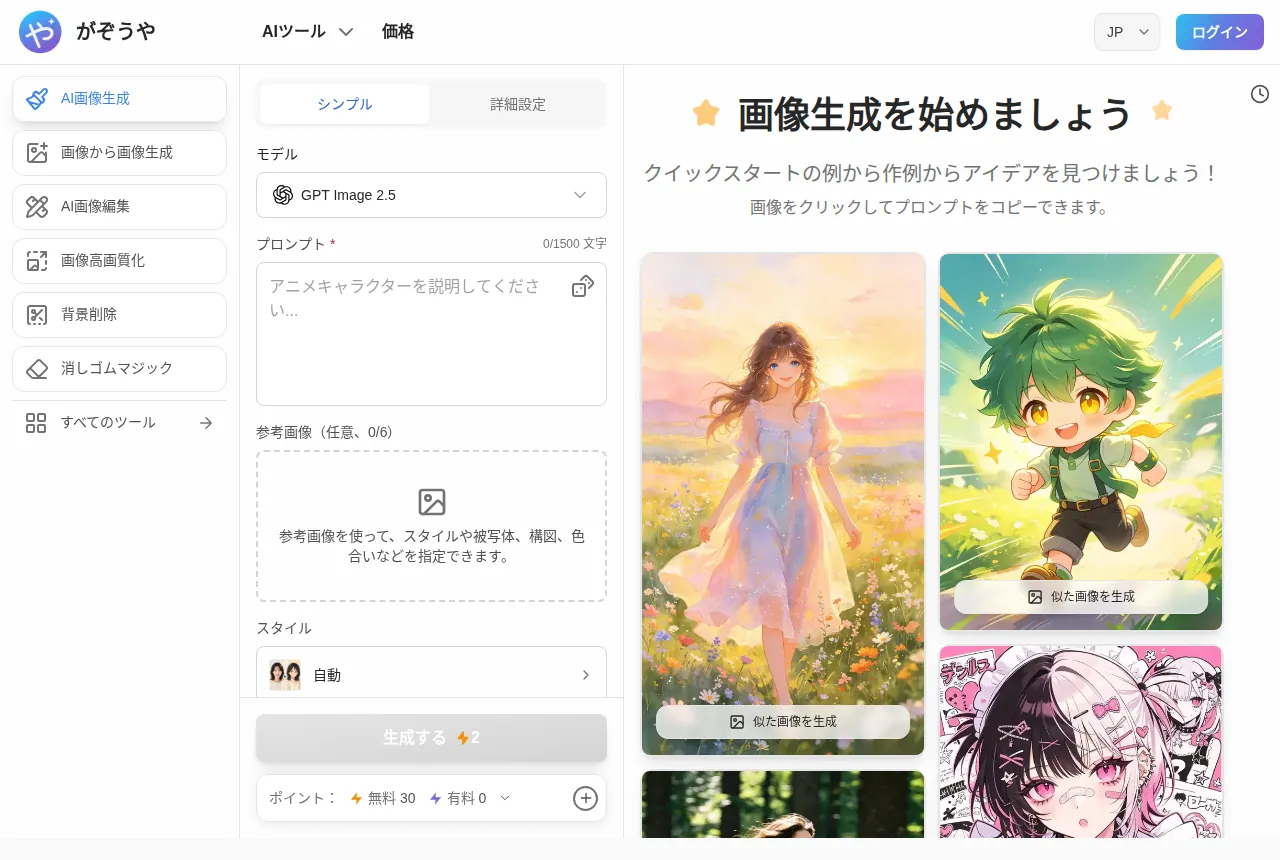
がぞうやの生成画面(2026年11月時点)。プロンプト欄の下に参考画像とスタイルの設定が並び、文字だけでうまく出ないときは参考画像を1枚添える運用が想定されています。
こんな場面で使う
ブログのアイキャッチ、SNS投稿用のイラスト、キャラクターの立ち絵、漫画の1コマの下書きなど、「日本語で情景を説明して絵にする」用途全般です。
向いている人
アニメ調・イラスト調の絵を、日本語の指示で作りたい人。
注意点
写実的な写真調は主な守備範囲の外にあります。そこを突き詰めたいなら、汎用モデルの Midjourney のほうが追い込みやすいでしょう。
2. Midjourney|画質の上限を狙うならこれ
概要
2021年に設立された Midjourney 社の画像生成サービスです。2022年7月に Discord の bot として公開され、当時「AI画像」の代名詞になりました。現在の主戦場は Web 版で、Discord を開かなくても全機能に触れられます。現行モデルは V8.2。単体の画質でいえば、いまもこのカテゴリの一線にあります。
特徴
- 光の当て方、構図、質感の完成度が高い。概念アートや広告ビジュアルで定評がある
- 参照機能が用途別に分かれている。Style Reference は雰囲気、Character Reference は同一人物、Omni Reference は特定のモチーフを固定する
- Editor でアップロードした画像を部分編集できる。Web 版から動画生成まで扱う
- Explore に作例とプロンプトが公開されており、書き方の参考にしやすい
- 課金の単位が「枚数」ではなく「Fast GPU 時間」。同じ1時間でも解像度と設定で枚数が変わる
料金の目安
月額10ドル(年払い8ドル)の Basic から、120ドルの Mega まで4段階です。ポイントは Standard(月30ドル)以上で、Fast 時間を使い切っても Relax モードで待てば作り続けられます。1枚あたり数十秒が数分になるだけで、上限は実質なくなります。この「待てば無制限」が上位プランの本当の価値です。無料プランはありません。
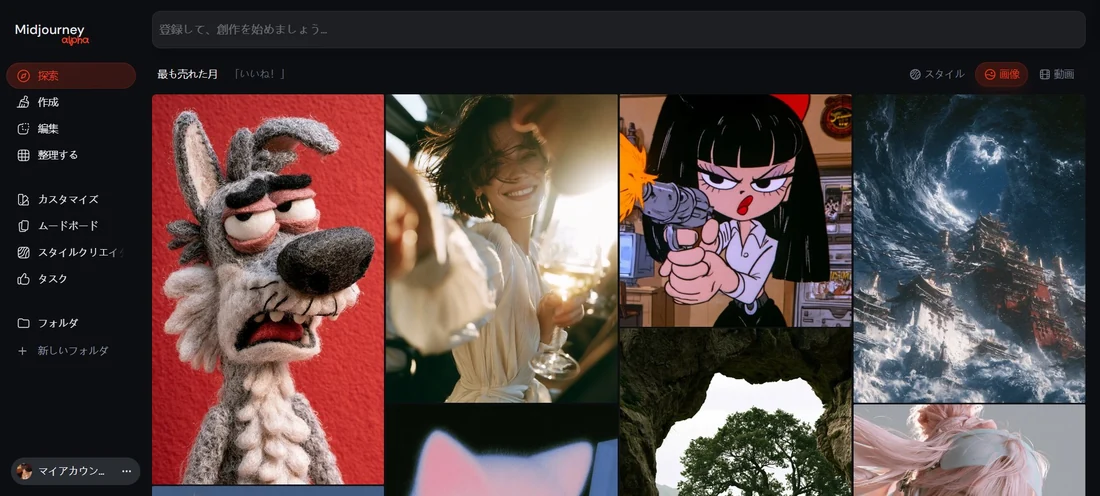
Midjourney の Explore ページ(2026年11月時点、日本語表示)。フェルトの狼、グラスを掲げる人物、アニメ調の一コマ、光の差す洞窟と、題材はばらばらなのに、光の当て方と質感の処理だけが揃っています。
こんな場面で使う
クライアントに見せるコンセプトアート、広告のビジュアル案、資料の「見た目で差をつけたい」一枚絵など、品質がそのまま価値になる場面です。
向いている人
画質を最優先したい人。月に数百枚単位で出す前提なら、Relax 込みの Standard 以上が現実的です。
注意点
プロンプトの作例や解説は英語が中心なので、英語で書いたほうが調整しやすい場面があります。年間売上が100万ドルを超える法人は Pro 以上の契約が条件です。生成物を非公開にできるのは Pro からで、Basic と Standard は既定で Explore に公開されます。
3. ChatGPT|会話しながら作れる手軽さ
概要
ChatGPT に統合された画像生成機能です。独立した画像ツールではなく、会話の一部として存在します。専用サービスへ新しく登録する必要がない点が、他の7つとの決定的な違いです。現行モデルは ChatGPT Images 2.5(2026年9月8日リリース)。
特徴
- 「背景をもう少し暗く」「人物を一人増やして」といった会話形式の修正ができる
- プロンプトの記法を知らなくても、自然な文章で伝わる
- 画像内の文字をある程度正確に描ける
- 画像に注釈を付けて、その部分だけ変えられる。丸ごと作り直さずに済む
- 画像生成はテキスト会話とは別枠で計量される。文章は無限でも、画像は別財布
料金の目安
OpenAI は画像生成の枚数を公表しておらず、料金ページにあるのは「限定的」「より多く」「より複雑で正確」「無制限かつ高速」といった定性表現だけです。Free から Pro(月額20ドルの Plus を含む4段階)まで、上位ほど枠が広がる構成。ネット上に出回る「無料版は1日2〜3枚」といった数字は公式ドキュメントに出典がないため、実際の上限はアカウント内のカード表示を基準にしてください。
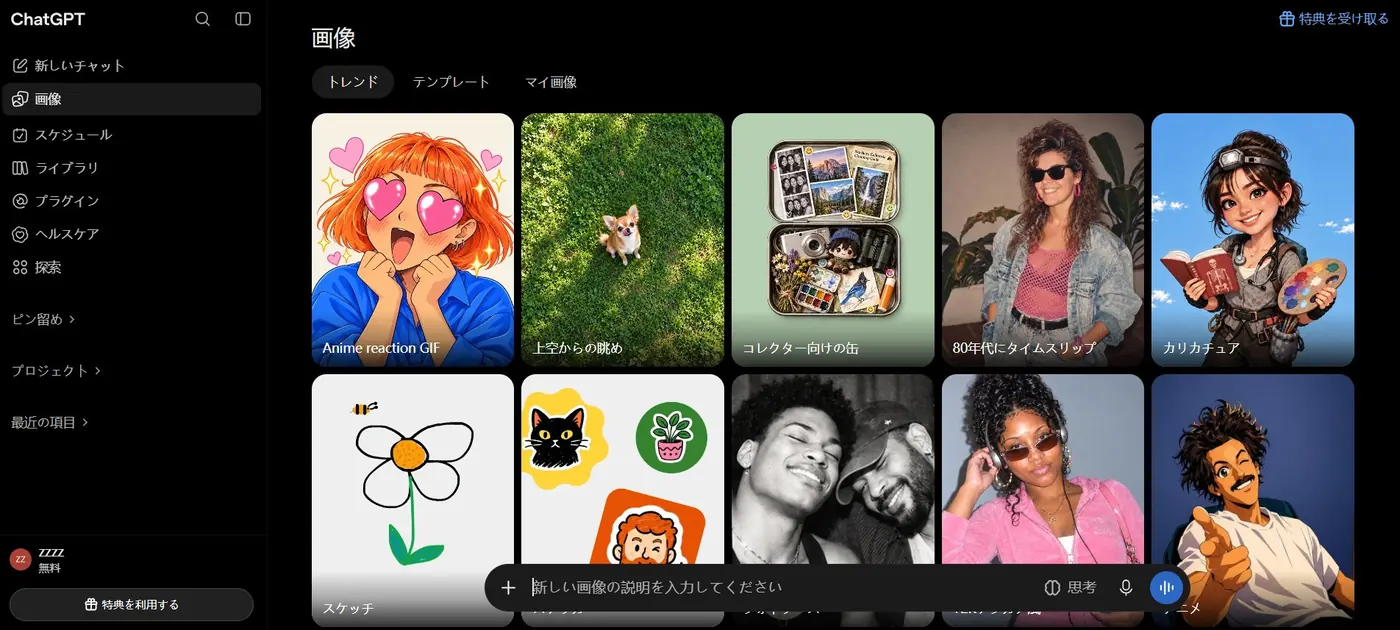
ChatGPT の画像生成ページ(2026年11月時点、無料プラン)。タブはトレンド・テンプレート・マイ画像の3つで、並んでいるのはコミュニティの作例です。下部の入力欄に文章で説明すれば生成が始まり、記法を覚える必要はありません。
こんな場面で使う
ブログや資料に入れる素材を、記事を書きながらその場で用意する用途。既存の画像の一部だけ直したいときにも向いています。
向いている人
はじめてAI画像に触る人。資料やブログ用の素材をさっと用意したい人。
注意点
無料プランでも画像生成は使えますが、上限は公表されておらず、システム状況で変動します。画風の細かい指定は専用ツールのほうがしやすいので、アニメ調を作り込むときはそちらが向いています。
4. Adobe Firefly|商用利用の安心感
概要
Adobe の画像生成サービスです。2023年3月に開始され、Photoshop や Illustrator と連携する位置づけで伸びてきました。学習データの出どころが明示されている点が、他ツールとの決定的な差です。2026年からは Adobe 自社モデルだけでなく、Google、OpenAI、Flux、Runway のモデルも同じ画面から選べるようになっています。
特徴
- ライセンス済みのデータで学習しており、商用利用の安全性を重視する現場で選ばれやすい
- 自社モデルは Firefly Image 5。外部モデル(Nano Banana Pro、FLUX.2 Pro、GPT Image など)も同じ画面から使える
- Photoshop の生成塗りつぶしから直接呼び出せる。Illustrator のベクター生成にも対応
- 生成物に Content Credentials(C2PA)が付き、AI生成であることを示せる
料金の目安
無料枠のあと、月額9.99ドルの Standard(2,000クレジット)から199.99ドルの Premium までの5段階です。クレジットの単価はモデルごとに違い、Firefly Image 5 が10クレジット、Nano Banana Pro は40クレジット。同じ2,000クレジットでも、どちらを使うかで作れる枚数は4倍変わります。
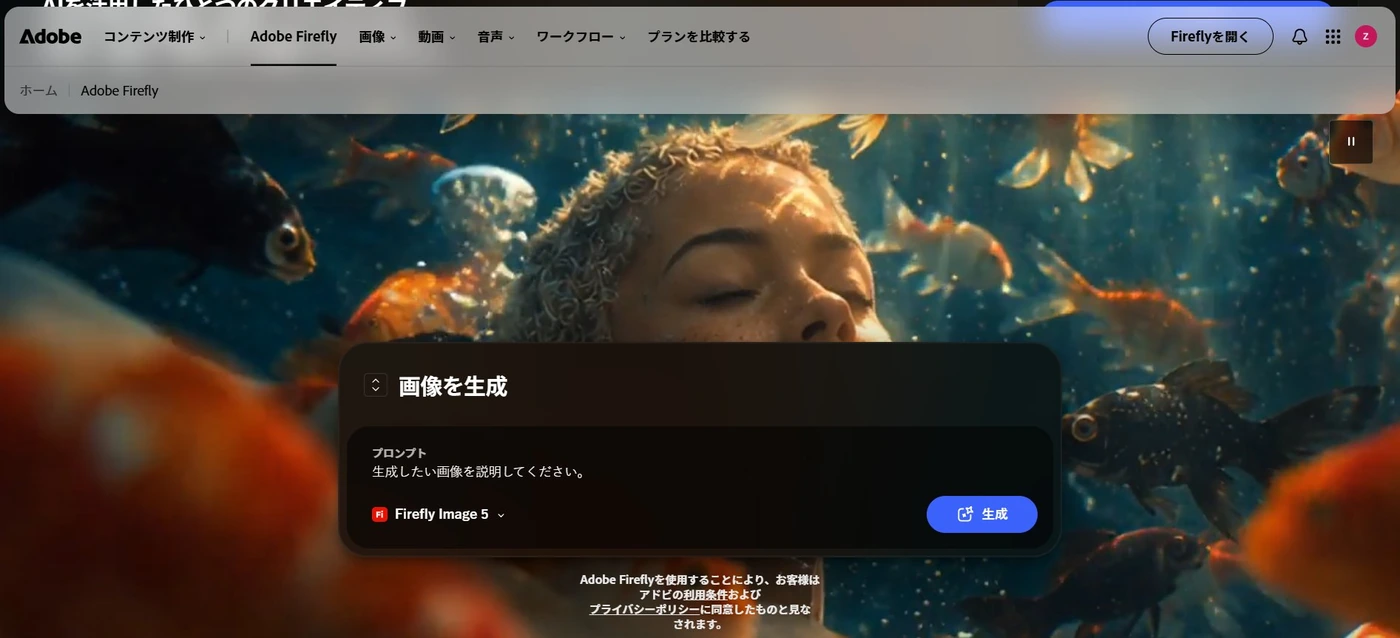
Adobe Firefly の公式ページ(2026年11月時点)。「画像を生成」のカードにプロンプト欄、モデル選択(Firefly Image 5)、生成ボタンがまとまり、上部のナビゲーションも日本語化されています。
こんな場面で使う
広告代理店や制作会社で、納品物にAI生成画像を使う必要がある案件。権利の出どころを説明できる状態にしておきたい場面です。
向いている人
仕事で使う人。Photoshop をすでに使っている人なら、追加の学習コストがほとんどありません。
注意点
自社モデルは表現の幅を抑えた作りで、そのぶん商用利用の判断がしやすくなっています。強いタッチのアニメ調は専用ツールのほうが余地があります。無制限プランの対象モデルは時期によって入れ替わるため、契約前に現行の一覧を確認してください。
5. Canva AI|デザインと地続きで使える
概要
Canva のデザイン画面に組み込まれた画像生成機能です。Canva は2013年創業、190カ国で月間1.9億人が使うデザイン基盤で、その中の AI 機能群を Magic Studio と呼びます。画像生成を担うのが Dream Lab で、中身は Leonardo AI の Phoenix モデル。Canva は2024年7月に Leonardo を買収しており、画像生成の頭脳は自社グループ製です。
特徴
- 生成と編集が同じ画面で完結し、画像は編集可能なオブジェクトとしてキャンバスに置かれる
- テンプレートが500万点以上。サイズ違いも Magic Resize で1クリック
- スタイルのプリセットが20種類以上あり、プロンプトを書かなくても方向性を選べる
- Dream Lab は参考画像から構図を保ったまま作風だけ変えられる
- Brand Kit に色・フォント・ロゴを登録すると、生成物にも自動で反映される
- 公開された AI 生成 API はない。自動化や外部連携は想定されていない
料金の目安
無料枠の AI 利用枠はごく狭く、画像生成は合計50回程度です。有料は Pro が月額15ドル(年払い120ドル)で AI クレジット500/月、Business が1人あたり月額20ドル。1回の生成で4〜8クレジット消費するため、500クレジットでも実質60〜125枚です。「月500枚」と読むと足元をすくわれます。
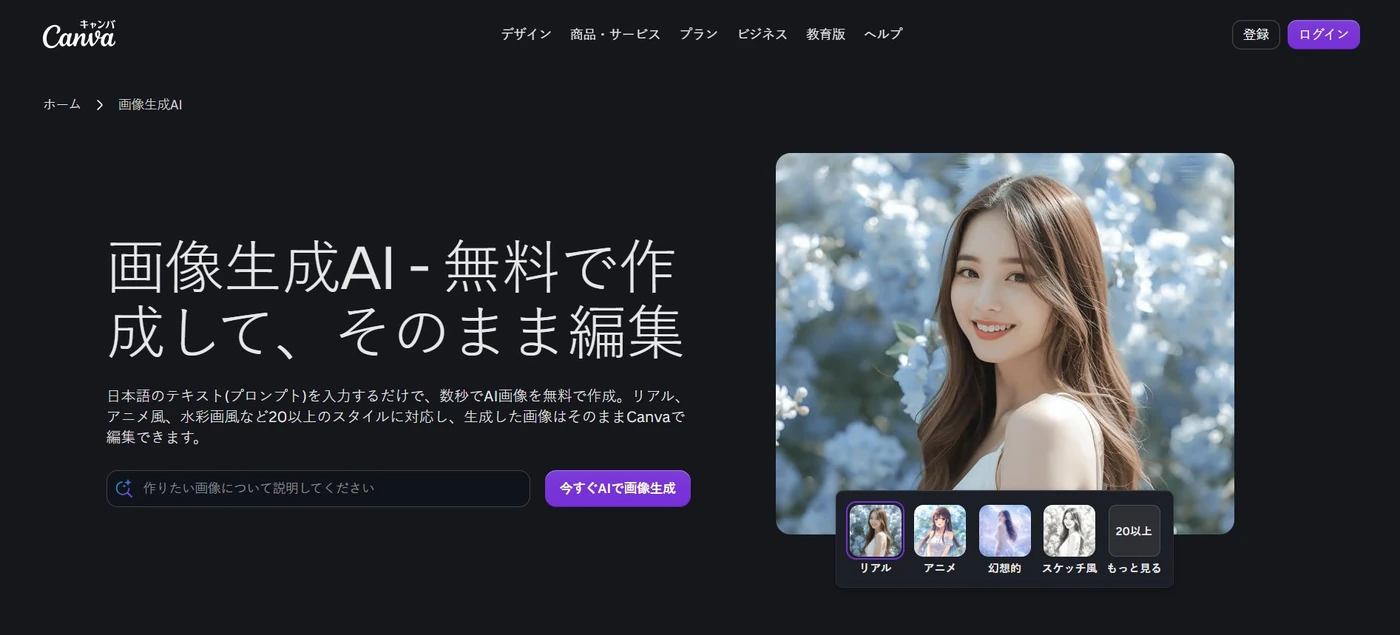
Canva 公式サイトの画像生成ページ(2026年11月時点)。プロンプト欄の下に生成ボタン、右にスタイルのプリセットが並び、生成から編集までが同じ画面で完結する構成が読み取れます。
こんな場面で使う
SNS投稿の画像を週に何本も作る運用、チラシや店舗POP、社内資料のアイキャッチなど、画像が「部品」として大量に必要になる場面です。
向いている人
SNS投稿、チラシ、資料のアイキャッチをまとめて作りたい人。
注意点
価値の中心は一枚の画質より、制作の流れに組み込めることです。一枚で勝負する案件では、専用の生成ツールのほうが細部まで追い込めます。外部に納品する場合は規約の確認が必要です。
6. Stable Diffusion|無料・自由・ただし上級者向け
概要
Stability AI が2022年8月に公開したオープンソースの画像生成モデルです。モデルの重みが公開されているため、自分のPCで動かせます。画風の作り込みという点では、商用サービスが追随できない自由度があります。現在は SD1.5、SDXL、SD3.5 と世代が分かれ、それぞれにコミュニティ製の派生モデルが無数にあります。
特徴
- ローカル実行なら完全に無料。枚数の制限も従量課金もない
- モデルを差し替えることで、画風を細かくコントロールできる
- LoRA で特定の画風や人物を学習させ、ControlNet でポーズや構図を指定できる
- ComfyUI、AUTOMATIC1111、Forge など UI の選択肢が多い
- 乱数シードを固定すれば同じ結果を再現できる。案件で作り直しが効く
- 8GB 程度の VRAM から動く。SDXL を快適に回すなら12GB以上が目安
料金の目安
ローカル実行は無料で、コストは GPU と電気代に置き換わります。オンライン版も無料枠がありますが、モデルによっては待ち時間が発生します。「無料」の意味が他ツールと違い、月額が0円なのではなく従量課金の仕組み自体が存在しません。その代わり、最初の1枚までの準備に時間がかかります。
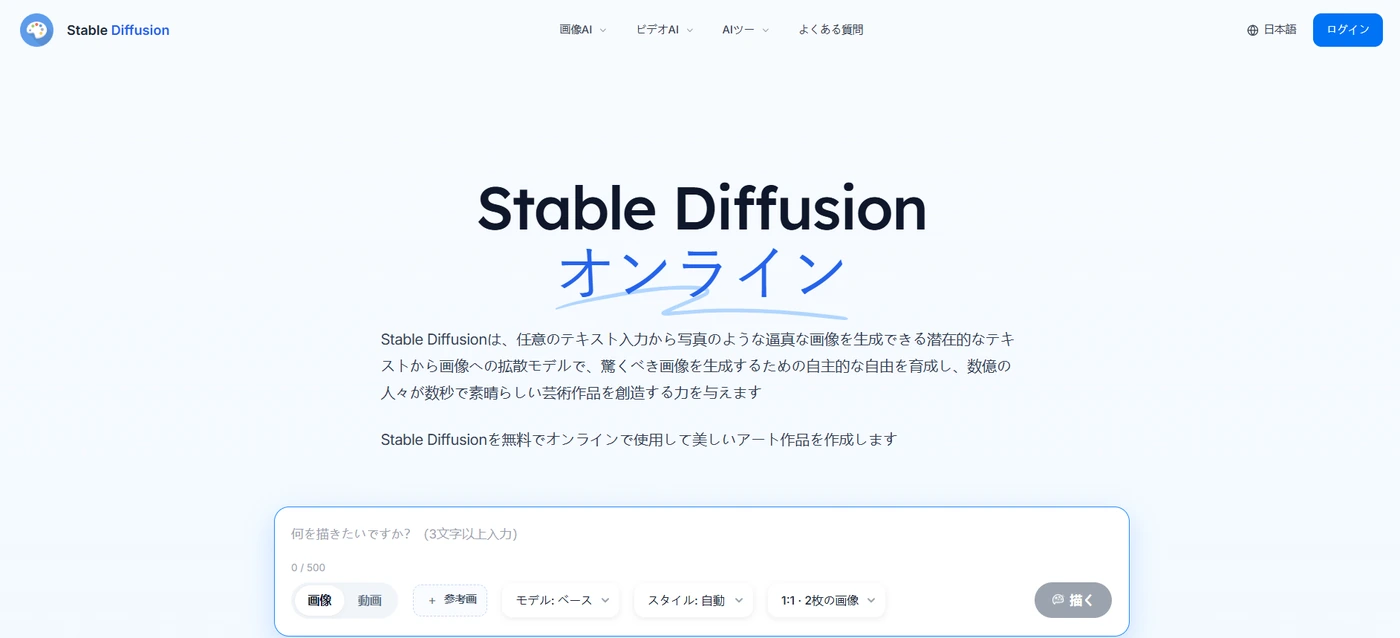
Stable Diffusion Online のトップページ(2026年11月時点)。プロンプト欄の下にモデル、スタイル、枚数、比率の選択が並び、右上で日本語と英語を切り替えられます。
こんな場面で使う
同じキャラクターを何十枚も違うポーズで作りたいとき、特定の画風を自分の環境で再現したいとき、外に出せない素材を手元だけで処理したいときです。
向いている人
環境構築をいとわない人。大量に生成して比較したい人。
注意点
ローカル実行には相応の GPU と、最初の一枚までの準備時間がかかります。配布されているモデルの中には利用条件が不明確なものもあるため、仕事で使う場合は出どころを確認してください。
7. Nano Banana(Gemini)|Googleの無料枠で試す
概要
Google の Gemini から使える画像生成機能です。通称 Nano Banana のうち上位版は Nano Banana Pro といい、正式名は Gemini 3 Pro Image。2025年11月20日に発表されました。他のツールとの決定的な違いは、Gemini 3 Pro の推論能力を土台にしている点です。Search で最新情報を引いてから図解やインフォグラフィックを組み立てられます。
特徴
- 画像内の文字の精度が高い。多言語のレイアウトでも破綻しにくい
- 参考画像を最大14枚まで融合でき、うち5人まで同一人物として保持できる
- 2K/4K の出力とアスペクト比の指定に対応
- 局所編集に加えて、カメラアングル、焦点距離、照明そのものを変えられる
- Search grounding により、生成時点の情報を反映できる
- Gemini アプリのほか、AI Mode、NotebookLM、Google スライドからも呼べる
料金の目安
無料枠が二段構えなのが特徴です。Nano Banana Pro が1日3枚、使い切ると基礎版の Nano Banana に自動で切り替わり、こちらは1日約100枚。有料は Google AI Pro(月額19.99ドル)で1日100枚、Ultra(月額99.99ドル〜)で1日1,000枚です。無料の Pro 出力は約1Kでウォーターマークが入り、2K/4K と透かしなしは有料側になります。
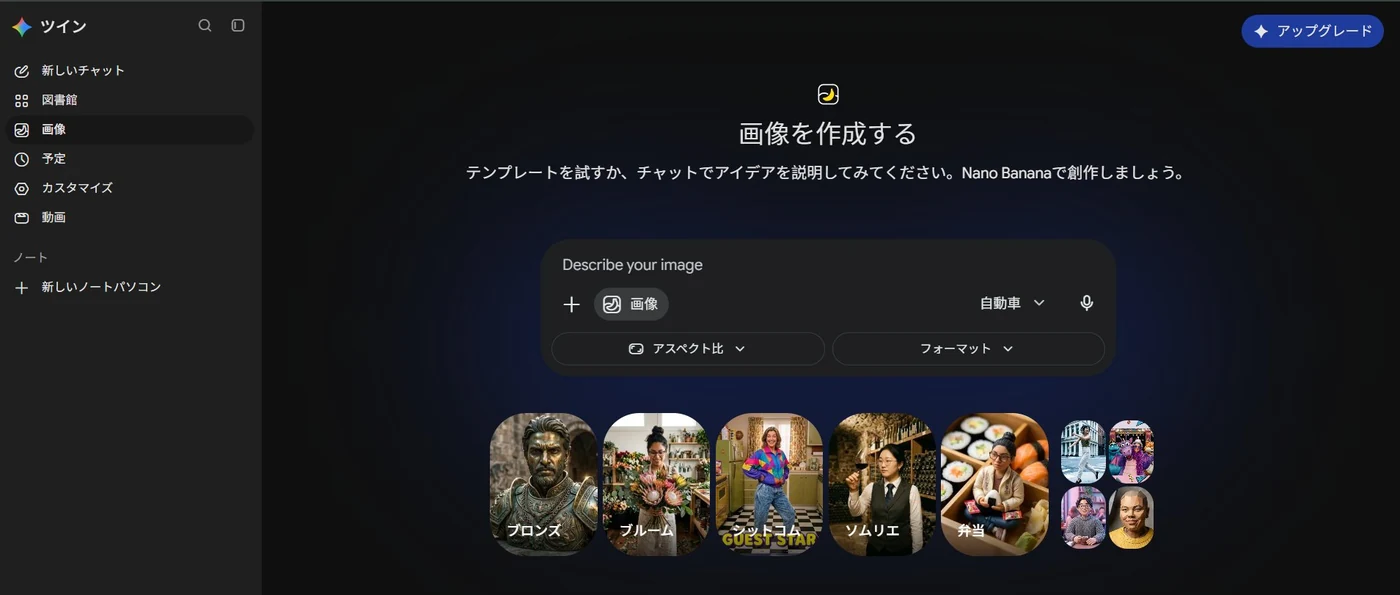
Gemini の画像ページ(2026年11月時点、日本語表示)。見出しの下に「Nano Banana で制作しましょう」と明記され、入力欄の右にモデル(Auto)の切り替え、その下にアスペクト比とフォーマットの指定が並びます。下段はプロンプトのテンプレートで、説明文を書かなくてもここから始められます。
こんな場面で使う
手元の写真の一部だけを変えたいとき、まず無料でこのカテゴリの水準を確かめたいとき。図解やインフォグラフィックの下書きは、他のツールより現実的な仕上がりになります。
向いている人
まず無料で雰囲気を確かめたい人。Google のサービスをすでに日常的に使っている人。
注意点
アニメ調の絵柄を細かく指定していく用途には、専用ツールのほうが向いています。上位モデルの無料枠は小さく、まず試すための範囲と考えるのが実情に近いです。
8. Ideogram|画像の中に文字を入れたいなら
概要
2023年に創業した Ideogram の画像生成サービスです。創業メンバーには Google Brain で画像生成の研究に携わっていた顔ぶれが含まれます。「画像の中に読める文字を描く」という一点を、最初から設計目標に置いたのが他との違いです。ポスターやロゴのたたき台づくりで重宝されます。
特徴
- 文字が崩れにくい。「SALE」「OPEN」といった語を画像内に配置できる
- Magic Prompt が短い入力を、成立する長さの記述に展開してくれる
- 参考画像を最大10枚まで添付でき、ロゴや顔を複数の案のあいだで固定できる
- 同じ文言のまま雰囲気違いを並べられる。デザイン案の量産に向く
- クレジットを使い切っても、Plus 以上なら低速キューで生成を続けられる
- Pro はバッチ生成と API に対応し、大量処理を組める
料金の目安
無料は週30クレジットで、Google/Apple/Microsoft のいずれかでのログインが必要、生成物は公開されます。有料は Plus が月額20ドル(年払い15ドル、2,400クレジット)、Pro が60ドル、Team が1人あたり30ドル。無料枠が「週30」である点に注意してください。1日あたり4枚強で、日常的に使うには足りません。
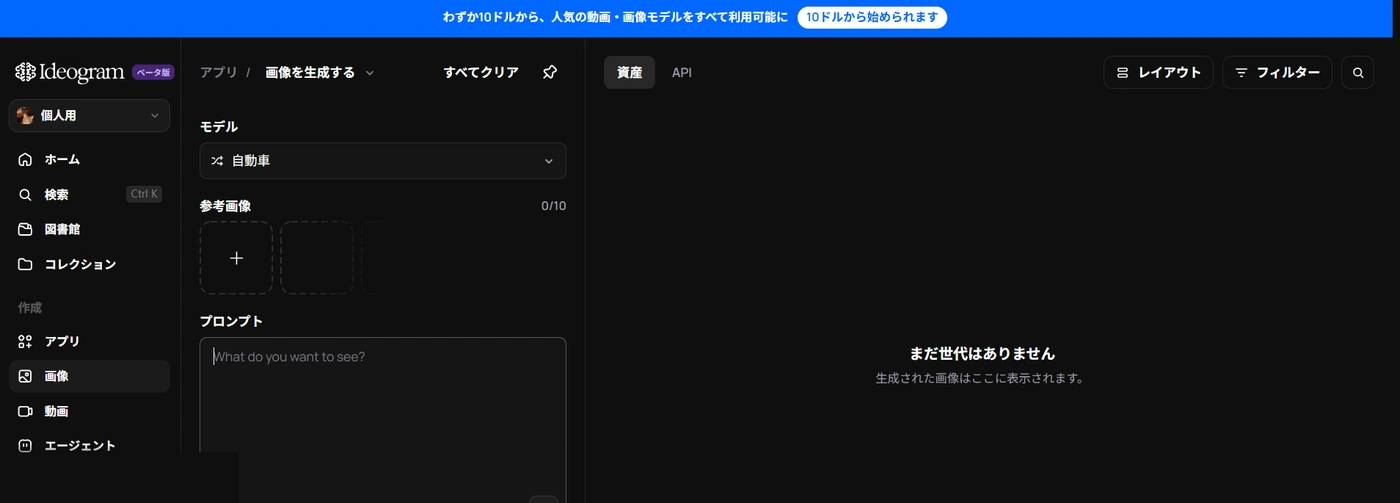
ideogram.ai の画面(2026年11月時点、日本語表示)。参考画像がプロンプト欄のすぐ隣にあるのが要点で、これでロゴや顔を複数の案のあいだで固定できます。ただしプロンプト欄のプレースホルダは英語のままなので、UI の言語と入力の言語は別物と考えておくのが実情です。
こんな場面で使う
文字入りのバナー、ポスター、モックアップ、イベント告知の画像など、画像そのものに語句を載せる必要がある場面です。
向いている人
文字入りのバナー、ポスター、モックアップを作りたい人。
注意点
日本語や中国語などの非ラテン文字は、ラテン文字ほど安定せず、文字数が増えるほど精度が落ちます。日本語の文字入れは最終的にデザインツールで整える前提で考えると安心です。
画像生成AI比較:8ツールを6項目で横並びにした一覧表
各項目は 得意/対応/条件付き/非対応 の4段階で評価しています。
| ツール | 日本語プロンプト | 無料枠 | アニメ・イラスト | 商用利用の安全性 | 向いている人 |
|---|---|---|---|---|---|
| がぞうや | 得意(日本語のまま入力) | 得意(毎日リセット) | 得意 | 対応(条件は公式で確認) | アニメ・イラスト初心者 |
| Midjourney | 条件付き(英語推奨) | 非対応(無料枠なし) | 対応 | 対応(有料プランで可) | 画質重視 |
| ChatGPT | 対応 | 条件付き(有料が基本) | 条件付き | 対応 | 手軽さ重視 |
| Adobe Firefly | 対応 | 対応 | 条件付き | 得意(ライセンス済み) | 仕事で使う人 |
| Canva AI | 対応 | 対応 | 条件付き | 対応 | デザインもまとめたい |
| Stable Diffusion | 条件付き(英語モデルが多い) | 得意(完全無料) | 対応(モデル次第) | 条件付き(モデルごとに確認) | 上級者・大量生成 |
| Nano Banana | 得意 | 得意 | 条件付き | 対応 | 無料で試したい |
| Ideogram | 対応 | 対応 | 条件付き | 対応 | 文字入り画像 |
評価の見方
- 得意:その項目を主要な強みとして設計されている
- 対応:標準的に対応している
- 条件付き:プランやモデルなど条件次第、または他ツールより弱い
- 非対応:その項目に対応していない
※料金は各社の表示通貨(米ドルまたは円)・月払い・税抜きで、2026年11月26日時点の各公式サイトの表示にもとづきます。料金体系や無料枠は変更されることがあるため、契約前に公式サイトでご確認ください。
日本語プロンプトで仕上がりは変わる?
ここが、英語圏の比較記事と日本語圏の記事で最も差が出る部分です。
英語のプロンプトをそのまま翻訳して入力すると、単語は伝わってもニュアンスが落ちます。たとえば「桜の京都」を "Kyoto with cherry blossoms" と訳すと、情景は出ても「日本の春らしい、淡い光の感じ」までは伝わりません。
日本語で指示できるツールなら、次のような調整がしやすくなります。
- 画風の指定:「水彩風」「アニメ調」「厚塗り風」「線画」
- 光の指定:「逆光で」「夕方の柔らかい光」「淡いパステル調」
- 構図の指定:「顔のアップで」「引きの構図で」「余白を広めに」
コツは、主語を先に、雰囲気を後に書くことです。「浴衣を着た女性、夏祭りの夜、提灯の灯り、アニメ調」のように、要素を短く区切って並べると意図が通りやすくなります。
反対に、長い修飾語を重ねると指示が薄まります。「とても美しくて幻想的で最高級な雰囲気の」といった形容詞の連打は、効果が小さいうえに、かえって狙いから外れやすくなります。
写真をアニメ風に変換する場合も考え方は同じです。元の写真の構図を保ったまま画風だけを変えたいなら、「構図はそのまま、線を細く、色を淡く」と段階的に指示すると崩れにくくなります。
よくある質問
Q. 完全に無料で使える画像生成AIはありますか?
あります。Stable Diffusion はローカル実行なら無料です。がぞうやは1日30積分まで無料で使えます。Nano Banana も無料枠で試せます。ただし無料枠の条件は変更されることがあるため、利用前に公式サイトで確認してください。
Q. 日本語のプロンプトでもきちんと絵になりますか?
なります。ただしツールによる差が大きいので、日本語の指示を得意とするものを選ぶのが近道です。英語に翻訳してから入力する運用でも作れますが、修正の回数は増える傾向があります。
Q. アニメ調のイラストを作るのに向いているのはどれですか?
日本語プロンプトとアニメ調の相性で選ぶなら、がぞうやが第一候補になります。AIイラスト生成のように用途別の入口が用意されているため、何を作るかが決まっていれば迷いません。画風の幅を追求したい場合は Stable Diffusion のモデル切り替えも選択肢になります。
Q. 生成した画像は商用利用できますか?
ツール・プラン・用途の3つで条件が変わります。Adobe Firefly はライセンス済みデータで学習しているため、仕事で使う場合の出発点として選ばれやすいです。有料プランなら商用利用可というツールが大半ですが、何ができるかはツールごとに違います。生成物そのものの再販、ロゴとしての利用、自前モデルの学習用データへの利用などは、別途制限されていることが多いです。Stable Diffusion はダウンロードしたモデルごとのライセンスに従います。無料プランは有料プランより条件が狭いのが一般的です。
これは判断の出発点であって、法的な助言ではありません。実際に契約するプランの規約を確認し、クライアントへの納品に使う場合は、リスク判断をする立場の人に確認してください。
Q. スマートフォンでも使えますか?
ブラウザで動くツールなら使えます。がぞうやはインストール不要で、スマートフォンのブラウザからも開けます。Midjourney や Stable Diffusion のローカル実行は、PCのほうが扱いやすいです。
Q. 登録せずに使える画像生成AIはありますか?
あります。がぞうやは登録不要でブラウザから開けます。Nano Banana も Google アカウントがあれば追加の登録なしで試せます。Stable Diffusion はローカル実行ならアカウント自体が不要です。ただし「登録不要」と「回数無制限」は別の話で、無料枠の枚数には上限があるのが一般的です。使う前に、1日あたり何枚までかを確認しておくと安心です。
まとめ:最初の1枚を作るなら、日本語で指示できるツールから
8つを並べてみると、選び方の軸ははっきりしています。
- 画質の上限を狙うなら Midjourney
- 商用の安全性を優先するなら Adobe Firefly
- デザインまで一気に作るなら Canva AI
- 無料で自由に試すなら Stable Diffusion
- 日本語でアニメ・イラストを作るなら がぞうや
最初から完璧なツールを探すより、無料枠のあるツールで1枚作ってみるほうが早く前に進みます。プロンプトの書き方は、作りながら覚えるのが一番身につきます。
がぞうやは1日30積分まで無料で使えます(ゲスト10+ログインで20追加)。ブラウザからすぐ開けるので、まずは日本語のプロンプトを1行入れて、どんな絵が出るか見てみてください。