画像生成を始めましょう
クイックスタートの例から作例からアイデアを見つけましょう!
画像をクリックしてプロンプトをコピーできます。
履歴
Tensor.Artの代替として使える画像生成AI|がぞうや
Tensor.Art は、コミュニティが公開したモデルを選んで画像を作るプラットフォームです。モデルと LoRA を組み合わせて画風を作り込める一方で、生成を始める時点でアカウント登録が必要になります。がぞうやは登録なしで、日本語の文章をそのまま入力して画像を作れます。まずは自分の用途に合うかどうかを、短い時間で確かめてみてください。
Tensor.Artとは?主な機能
| 機能 | 説明 | 詳細 |
|---|---|---|
テキストから画像を生成 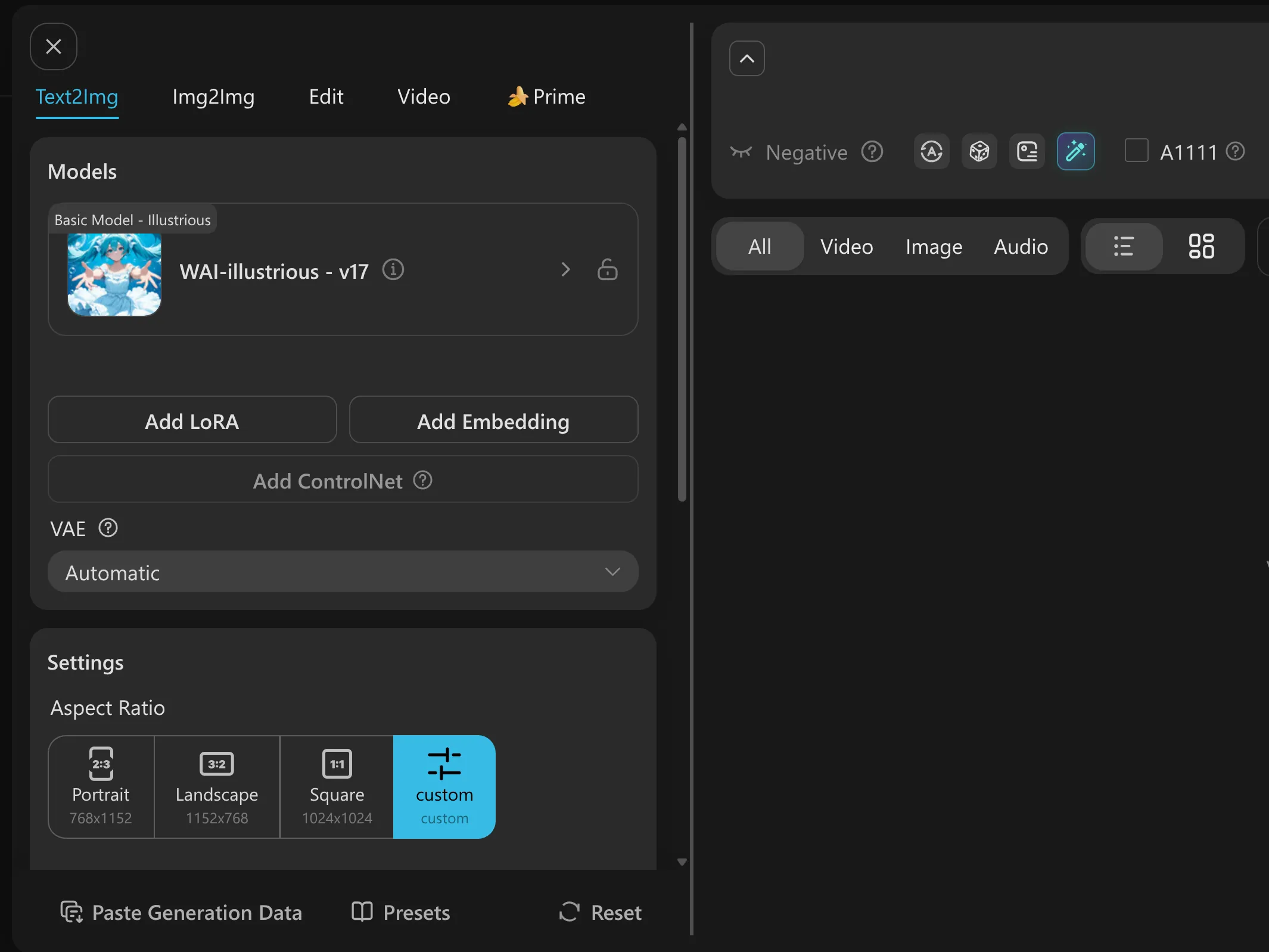 | 文章で指示すると、選んだモデルで画像を生成します。Text2Img、Img2Img、編集、ビデオ の4つのタブが同じ作業画面に並びます。 | 生成にはアカウント登録が必要です。モデルページでは、無料でお試し生成ができます。比率は 768×1152、1152×768、1024×1024 とカスタムから選べます。 |
モデルライブラリとモデルホスティング 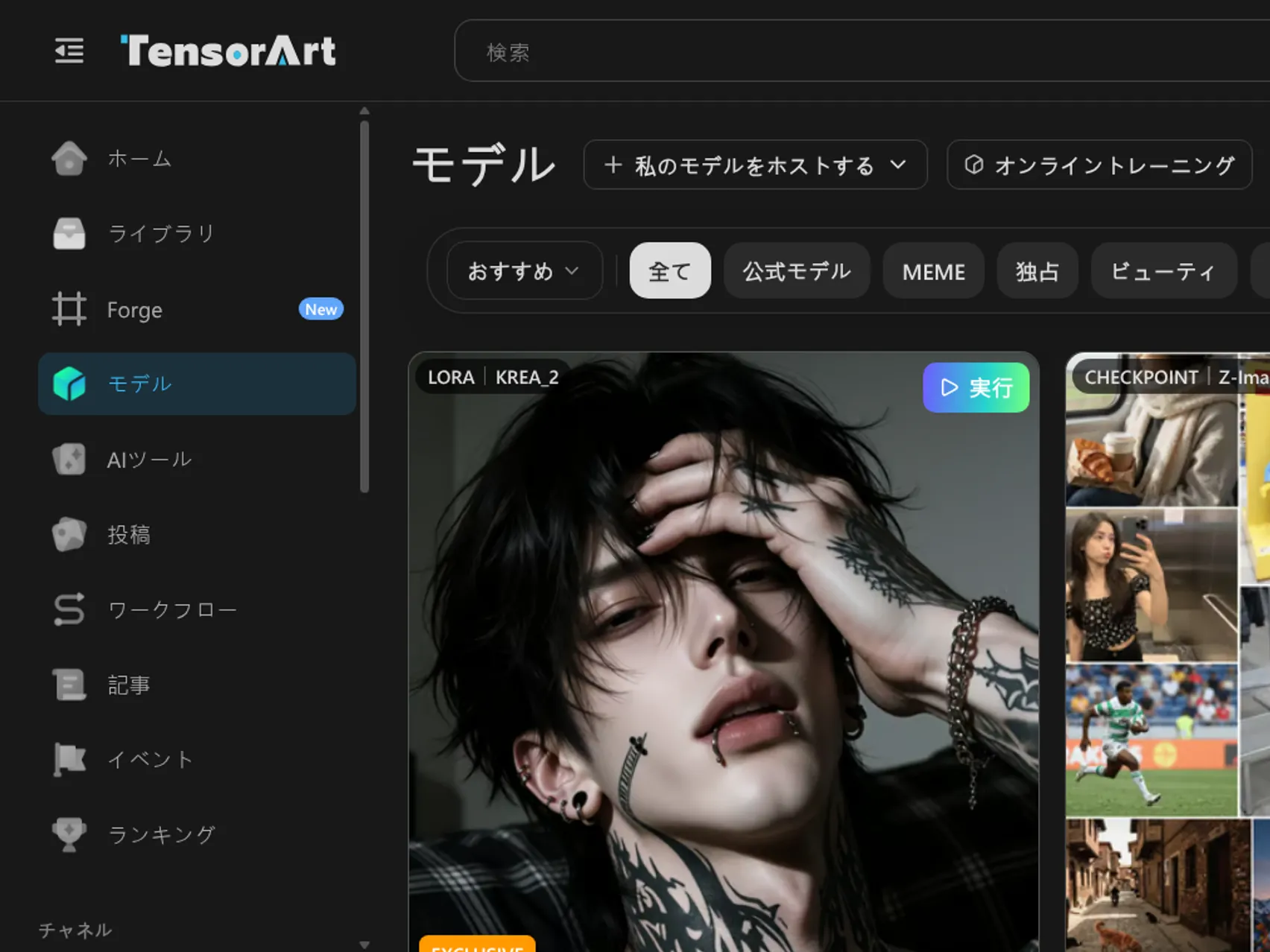 | コミュニティが公開したモデルを検索し、そのまま生成に使えます。Checkpoint、LoRA、LyCORIS といったタイプ別に絞り込めます。 | 「私のモデルをホストする」から自分のモデルを公開でき、「オンライントレーニング」からオンライン学習の入口に入れます。モデルページにはダウンロードボタンがあり、モデルファイルをダウンロードして手元に保存できます。 |
ComfyUI ワークフローの共有 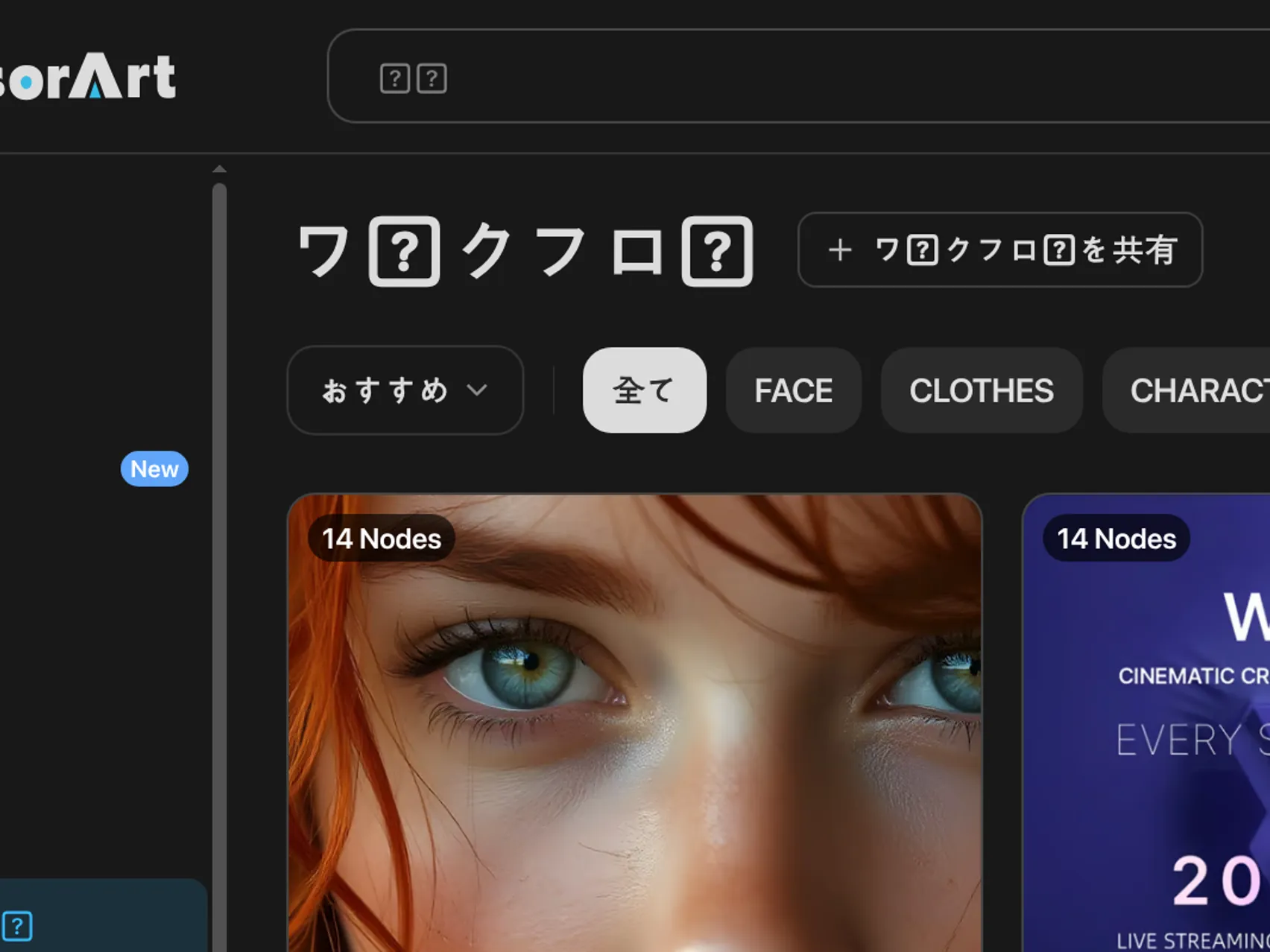 | ノードを組んだワークフローを公開し、他の人がそのまま再利用できます。カードには「14 Nodes」のようにノード数が表示されます。 | FACE、UPSCALE、INPAINT、CONTROLNET、IMG2IMG、VIDEO などのカテゴリーで絞り込めます。ワークフローごとに作者が用途を書いています。 |
AIツール(クイックツール) 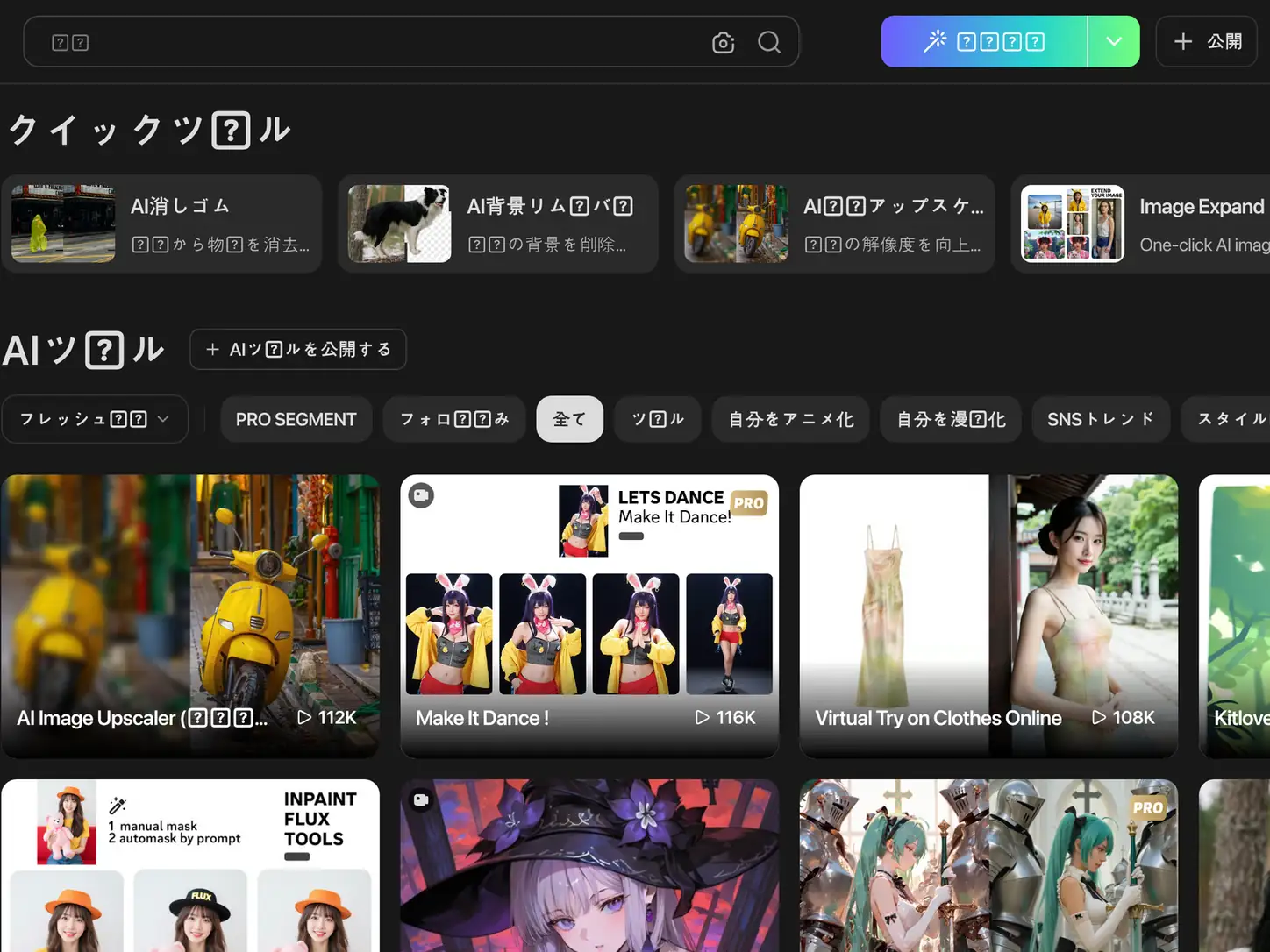 | AI消しゴム(不要な物の削除)、AI背景リムーバー(背景削除)、AI画像アップスケーラー(高画質化)、Image Expand(画面の拡張)、Perfect Background(背景変更)が並びます。 | いずれも画像をアップロードして使う編集系のツールです。生成した画像の仕上げに使う前提で並んでいます。 |
Tensor.Artが使われる場面
Tensor.Art が実際にどんな用途で選ばれているかを3つに整理します。ここでは競合側の使い方を説明し、がぞうやとの違いは次の章で扱います。
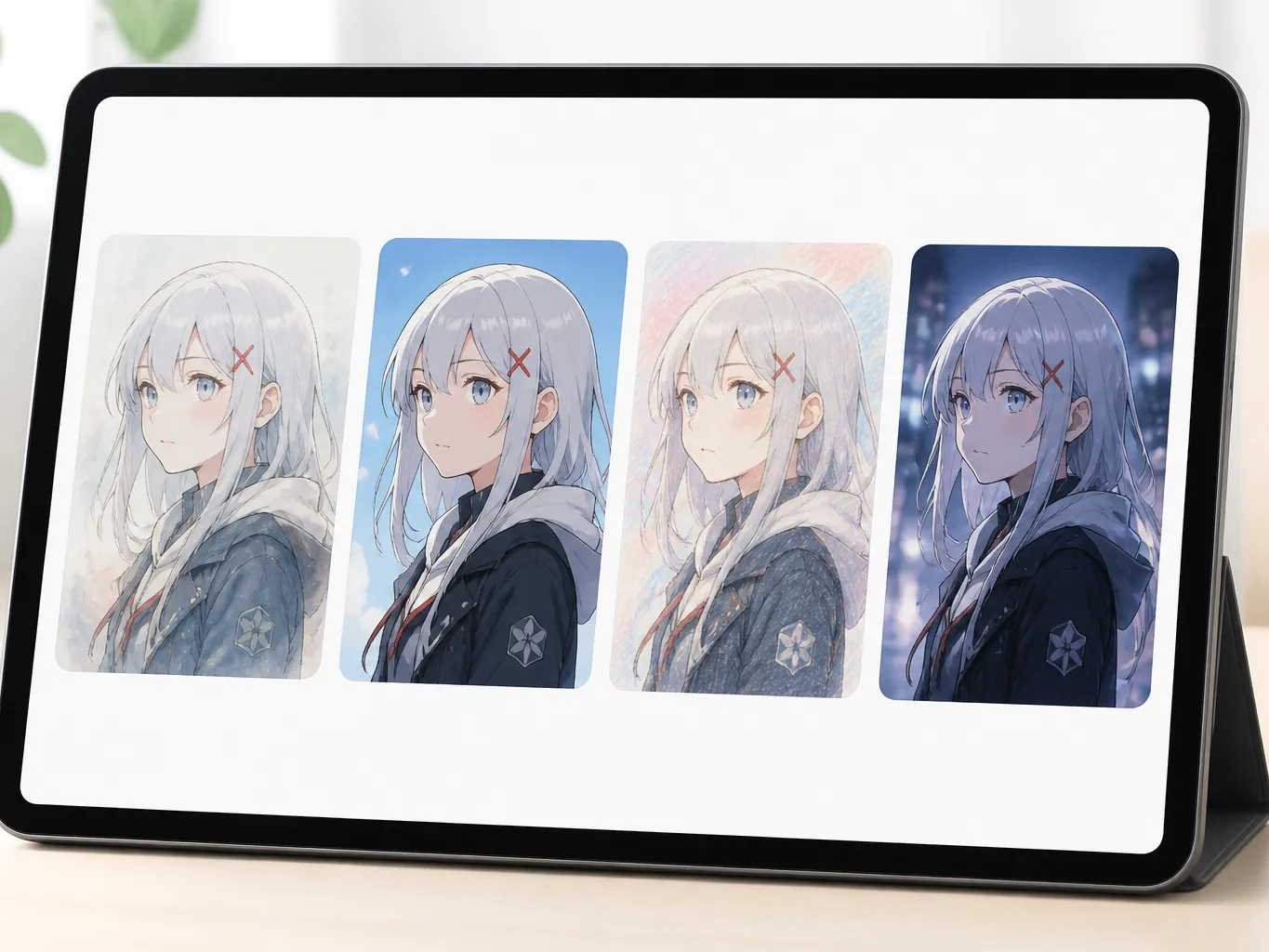
同じキャラクターの画風を、モデルと LoRA で揃える
オリジナルキャラクターを描き続ける用途です。ベースモデルを決めたうえでキャラクター用の LoRA を重ねると、構図が変わっても同じ人物として描けます。シリーズもののイラストや、同じ人物を使い続ける企画で選ばれています。
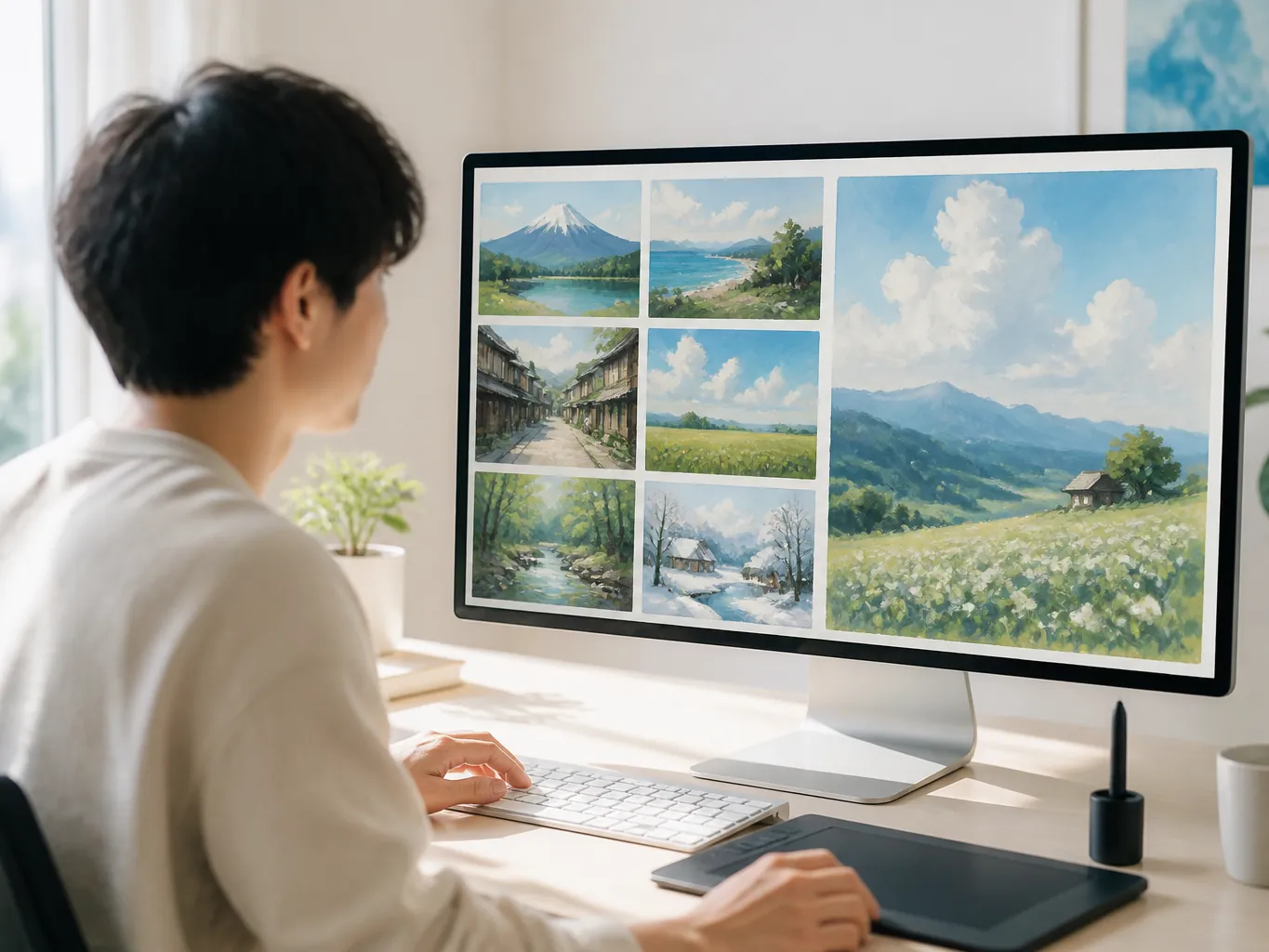
自作の LoRA を学習して、自分の絵柄を再現する
手元の作品を集めて LoRA を学習させ、同じ絵柄を出しやすくする使い方です。Tensor.Art にはオンライン学習の入口があり、学習したモデルはコミュニティに公開できます。いわゆる tensor art lora 作り方 を調べている人の多くは、この流れを想定しています。
仕上げの編集を、クイックツールで済ませる
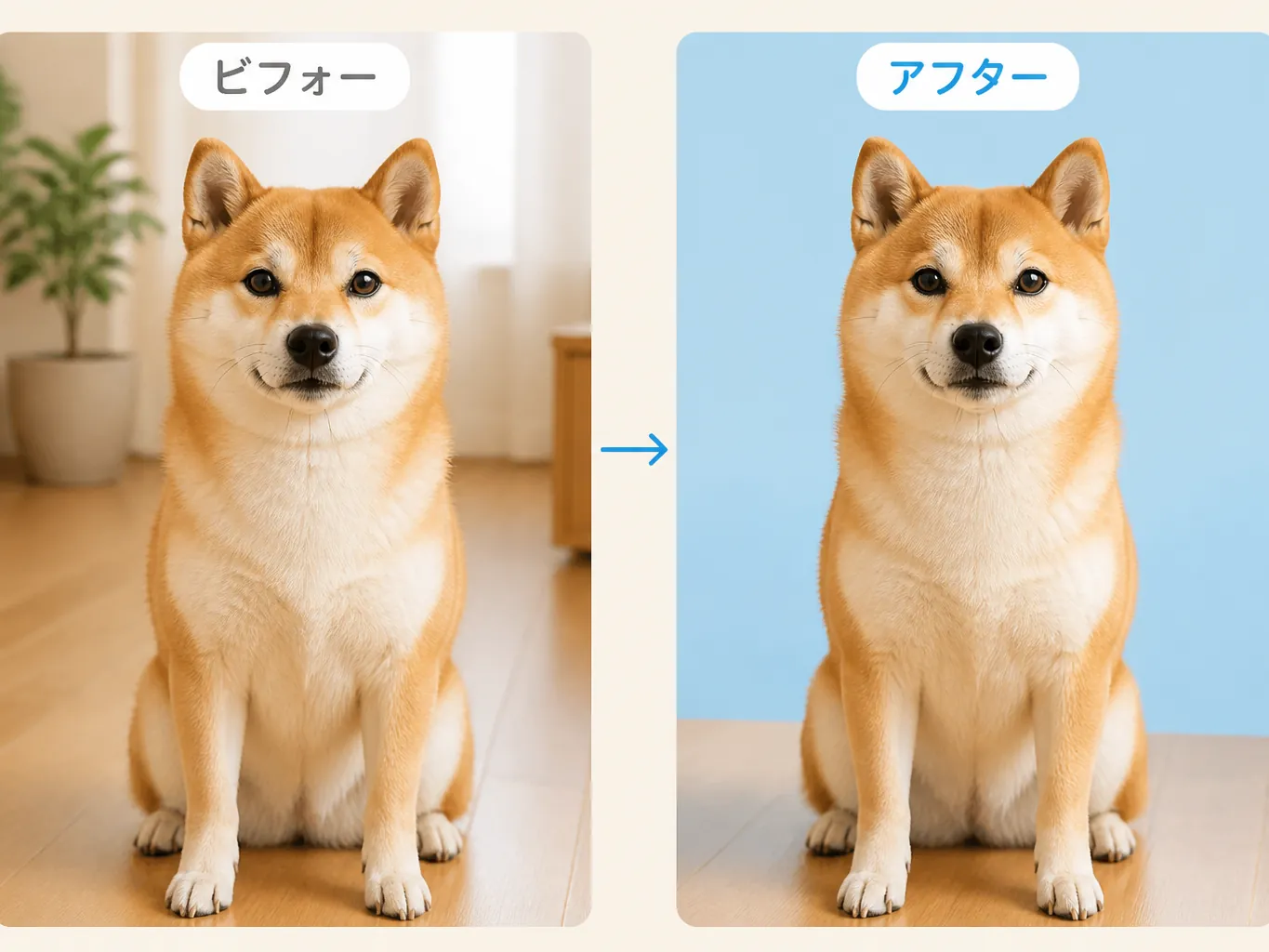
生成した1枚から不要な物を消したり、背景を抜いたりする用途です。AI消しゴムや AI背景リムーバー が同じサイトに並んでいるため、別のツールへ移らずに仕上げまで進められます。商品画像やSNS用の素材づくりで選ばれます。
Tensor.Artのメリット・デメリット
| カテゴリー | メリット | デメリット |
|---|---|---|
| モデルと画風の選択肢 | 数百万点のモデルと LoRA が公開されており、画風の選択肢は広いです。モデルの種類ごとに絞り込めるため、探している表現にたどり着きやすい構成です。 | 画風を決めるにはモデルと LoRA の選択が前提になります。生成のたびに構成を考える必要があり、用語を理解していないと迷いやすい画面です。 |
| 機能の範囲 | 画像生成だけでなく、ワークフロー、動画モデル、クイックツール、モデルの学習まで同じサイトで扱えます。 | 機能が多いぶん、最初に何を選べばよいか分かりにくい面があります。画面の表示は英語が基本です。 |
| 使い始めやすさ | モデルページを開けば、その場で生成の画面に入れます。登録前でもお試し生成のボタンが用意されています。 | 生成機能の利用にはアカウント登録が必要で、18歳以上であることが条件です。ワークフローや学習を使う場合は、さらに用語の理解が要ります。 |
| 料金の見え方 | 無料で試せる導線が用意されており、費用をかけずに画風を確かめられます。 | 料金プランとクレジットの画面はログイン後にしか表示されません。金額と無料枠の回数は、アカウントを作るまで確認できません。 |
がぞうやとTensor.Artを比較
| 比較項目 | がぞうや | Tensor.Art |
|---|---|---|
| 主な用途 | 日本語の一文から1枚を作る用途と、用途別に用意された専用ツール | モデルを選んで画風を作り込む制作環境。配布されているモデルを探す用途にも使えます |
| 画像の表現 | 用意されたスタイルから選ぶだけで画風が決まるため、選択がシンプルで手軽です | モデルと LoRA を組み合わせて画風を細かく制御できます。選択肢が多いぶん、組み合わせを決める手間も増えます |
| 制作の進め方 | 登録なしで、文章を入れて生成するまでの3ステップ。モデルやパラメータの選択は不要です | アカウントを作成し、モデル、LoRA、比率を指定して生成します。同じ設定を繰り返し使う運用に向いています |
| 画像の編集 | 背景削除、高画質化、色変更、不要な物の削除、写真修復を専用ページとして用意しています | クイックツールとして、消しゴム、背景削除、高画質化、拡張、背景変更を用意しています。ワークフローでも編集できます |
| 活用シーン | SNS素材、LINEスタンプ、証明写真、髪型の確認など、目的別のページから選べます | モデル配布やワークフロー共有を含む制作コミュニティです |
Tensor.Artの代替として、 がぞうやを選ぶ理由
比較の軸が決まったら、次は実際の使い勝手です。Tensor.Art の代替を検討している方が気になる点を、6つに整理しました。
日本語の一文で指示できる
作りたい絵を日本語の文章で書けば、あとは生成ボタンを押すだけです。タグを組み立てたり、モデルを選んだりする必要はありません。
モデルを選ばなくても、最初の1枚に届く
スタイルを決めて文章を入れれば生成できます。イラスト向けの作例は AIイラスト生成 のページで確認できます。
アニメ調から始められる
アニメ調を中心に試したいときは、AIアニメ生成 に作例をまとめています。雰囲気の近い絵から入ると、指示の書き方がつかめます。
生成したあとの編集も同じサイトで
背景を消したい、解像度を上げたいといった作業は、背景削除 をはじめとする編集ツールでそのまま続けられます。
登録なしで、支払いなしで試せる
メールアドレスの登録も、クレジットカードの入力も要りません。Tensor.Art のようにアカウントを作ってから料金を確かめる、という順番を踏まずに始められます。
写真をそのまま使う用途にも対応している
証明写真や髪型の確認など、写真を素材にする用途にも専用のページがあります。生成した絵と写真の加工を、同じサイトの中で行き来できます。
Tensor.Artに関するよくある質問(FAQ)比較のときに迷いやすい点を、8つの質問にまとめました。
がぞうやでTensor.Artの代替を試してみる
登録不要で、料金もかかりません。Tensor.Art の代替を探していた方が、最初の1枚を作るところから試せます。